|
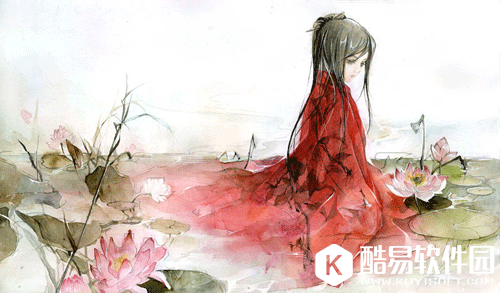
大家都知道,一般我们拍风景照,照片上拍出的流水、瀑布都是静止不动的,那么有没有什么办法让他变成动态的、活泼的呢?今天,小编就教大家如何用photoshop制作出图片的动态效果,一起来学习下吧。 以下是素材和效果
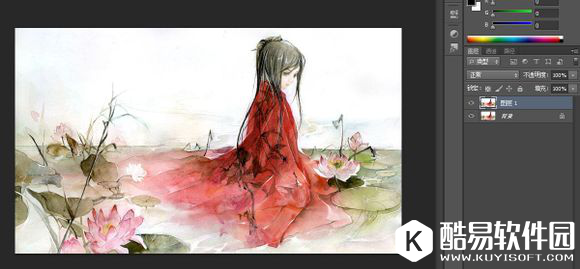
如何使用photoshop制作出图片的动态效果? 1、先打开素材复制一份:
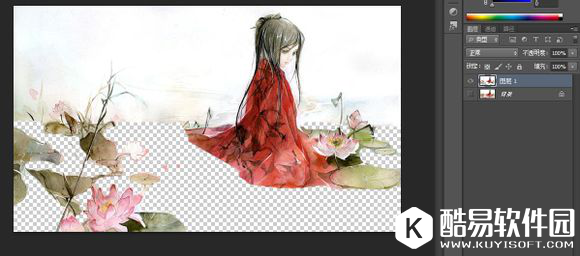
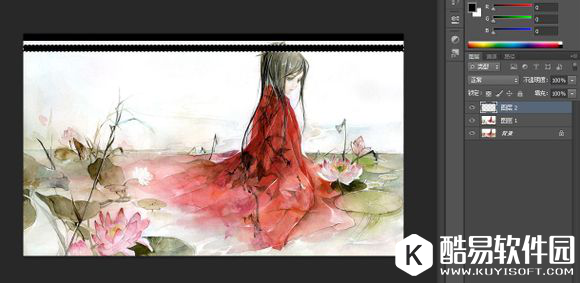
2、用你习惯的方法把图片中要动态水波纹的地方去掉,我就用擦皮擦的。
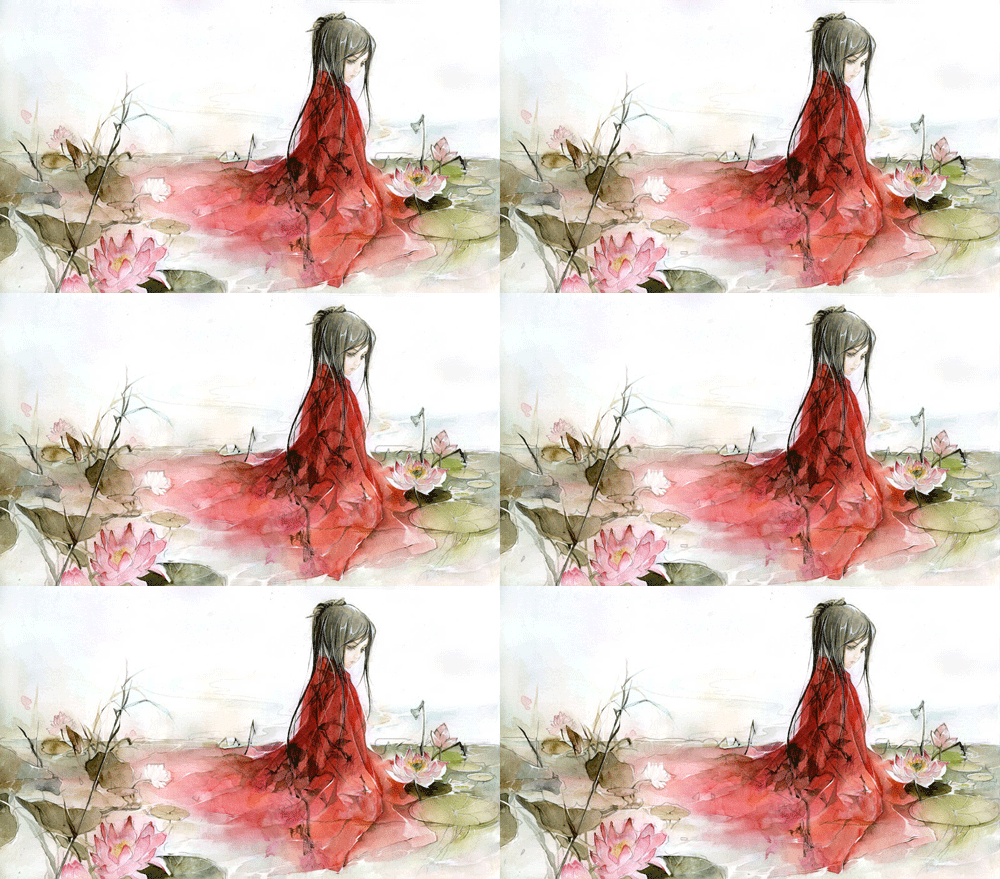
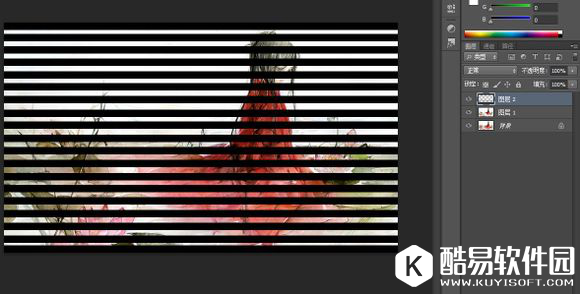
3、然后右下角点新建图层,再然后用矩形工具在空白层上画长条,这里有个方法就是画出一条然后切换选择工具(左边工具条第一个)按住Alt键向下拖就复制了。
4、这个是做好后的样子,是不是像百叶窗:
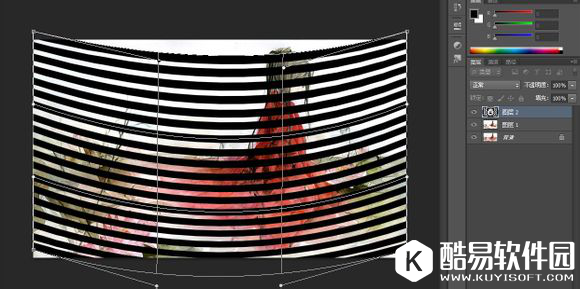
5、然后按快捷键ctrl+T 用自由变形,变形成这个样子。 其实点一下自由变形然后鼠标轻轻往下拉一下,就这个效果了。如果大家看不舒服就再拉一下,可以反复修改的。
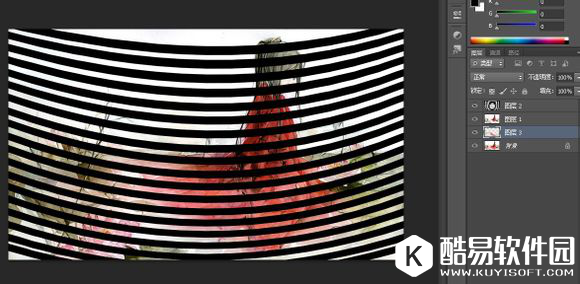
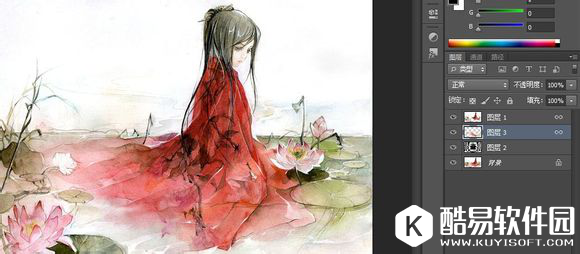
6、然后点击图层1,左手按住ctrl鼠标点击一下图层1出来一个选区,然后快捷键shift+ctrl+i就变成反选区,然后点到背景层复制【就是快捷键ctrl+j】,会出来图层3。
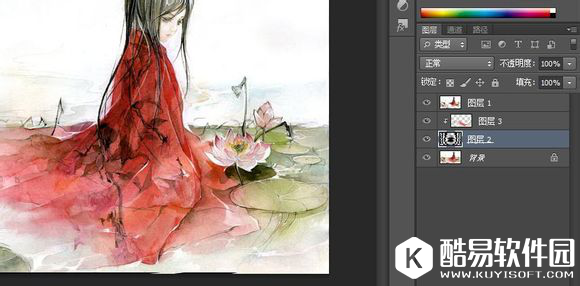
7、然后把图层1和图层3移动到上边选中俩图层用锁(下边有个【链接图层】点这个就实现了)给锁起来,然后切换选择工具点这俩图层用键盘上的方向键下移2到3下【移动多了就变成大浪了】
8、然后把图层1和图层3移动到上边选中俩图层用锁(下边有个【链接图层】点这个就实现了)给锁起来,然后切换选择工具点这俩图层用键盘上的方向键下移2到3下【移动多了就变成大浪了】
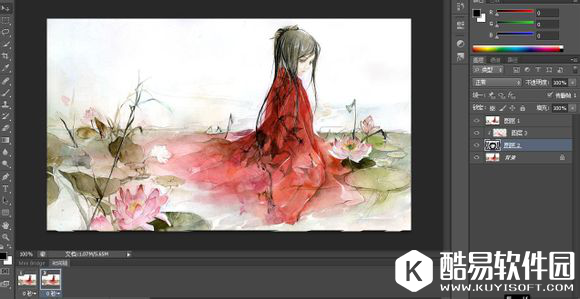
9、创建动画,这里打开动画帧,里面有一个图层帧了,然后点那个复制就又会出来一个图层帧,在第二个图层帧,然后点右边图层2随便你用鼠标还是键盘往下移【这里在移动的过程中你会看到水波纹的效果】
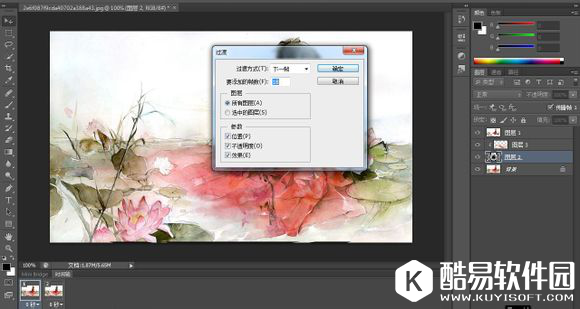
10、然后下边时间轴面板,图层帧1加个过度帧,这里随便多少我填的18,然后整个动画就做好了,再然后就输出来GIF格式就可以了,就完工了。
这种方法做出来的东西很漂亮的哦
以上就是“如何使用photoshop制作出图片的动态效果”的方法介绍,希望对大家有所帮助。 |

推荐新闻


小编推荐软件专题
- 美颜相机怎么拍全身 拍全身方法步骤介绍(2022-03-16 10:05:11)
- 幻塔B服和官服互通吗 B服和官服数据互通介绍(2021-12-16 16:21:01)
- 游戏王决斗链接森罗卡组强度如何 接森罗卡组强度评价(2021-09-23 11:20:35)
- 哈利波特魔法觉醒神秘成就线索有什么 神秘成就线索分享(2021-09-15 15:43:45)
- 哈利波特魔法觉醒阿瓦达索命咒怎么搭配最强 阿瓦达索命咒搭配推荐(2021-09-15 11:14:20)
- 人生重开模拟器绝密消息是什么 最全绝密消息内容分享(2021-09-09 10:49:44)
- 绝地求生新模式刀怎么升级 变异者防御模式刀升级方法(2021-08-10 15:09:16)
- 光遇紫色光芒是什么 2月6日梦想季收集紫色光芒任务攻略(2021-02-06 07:08:07)
- 伊洛纳虚空时停怎么打 伊洛纳虚空时停打法流程(2020-03-10 11:12:15)
- Premiere怎么缩放图片 Premiere图片缩放方法(2019-10-17 16:49:23)


