|
流光字是现在非常流行的一种字体,经常被用于各大论坛当作个性签名来使用,流光字体的种类很多,有彩虹、流动、渐隐等等,非常漂亮。今天,小编就教大家用ps软件来制作闪闪发亮的流光字体,一起来学习下吧。 最终效果
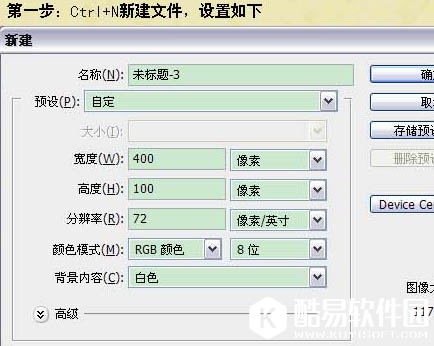
如何用ps软件制作闪闪发亮的流光字体? 1、新建一个400 * 100像素的文档,背景选择白色,参数设置如下图。
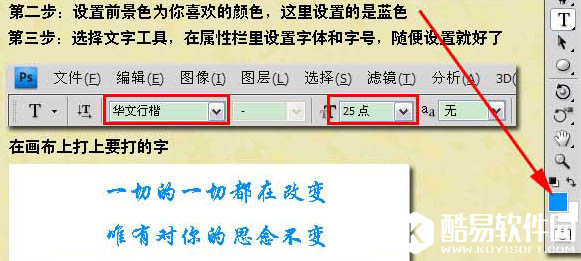
2、设置前景色为细喜欢的颜色,这里设置为蓝色:#0091FC。
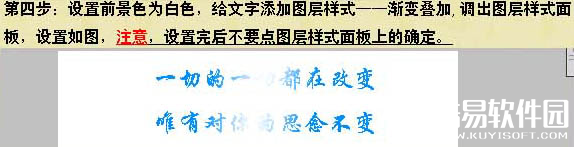
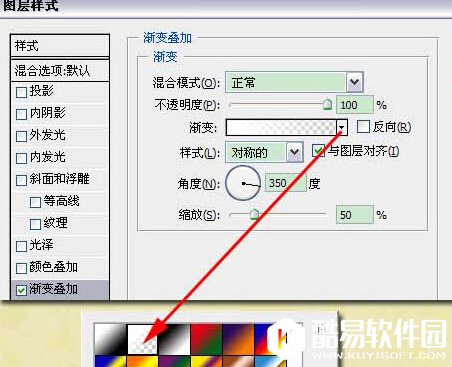
4、设置前景色为白色,给文字添加图层样式--渐变叠加。调成图层样式面板,设置如下图。注意设置完后不要点图层样式面板的确定。
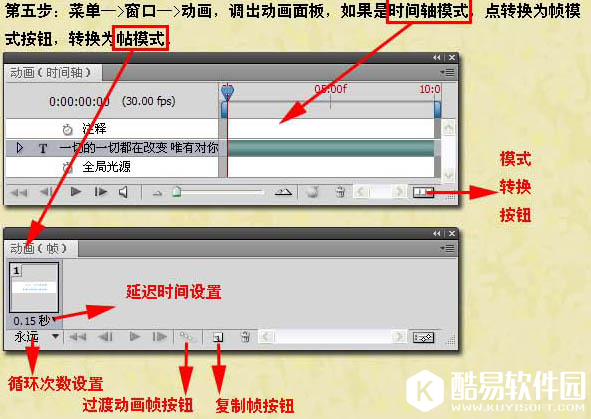
如果图层样式面板挡住了画布,把画板移到一边,露出画布,鼠标放到画布上,按下鼠标左键不放,慢慢向左拖动,你发现了什么?对,流光在向左移动,好,继续向左拖动,知道看不见流光位置,现在点确定。 5、选择菜单:窗口 > 动画,调出动画面板(其它PS版本可直接点工具面板下面的IR进入IR操作),如果时间轴模式,点转换为帧模式按钮,转换为帧模式。
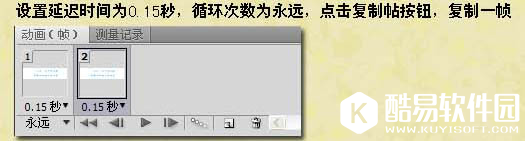
设置延迟为0.15秒,循环次数为永远,点击复制帧按钮,复制一帧。
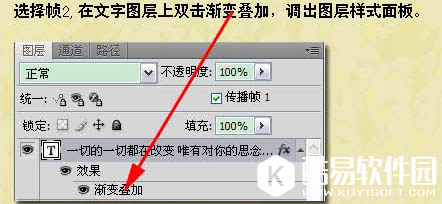
选择帧2,在文字图层上双击渐变叠加,调出图层样式面板。
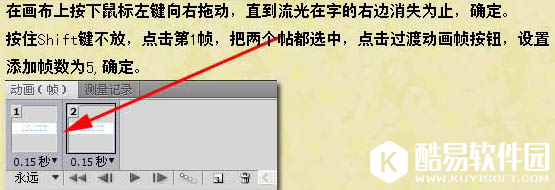
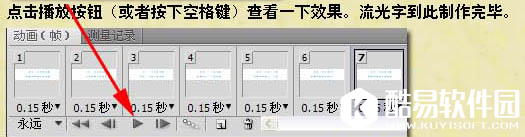
在画布上按下鼠标左键向右拖动,知道流光在字的右边消失为止,确定后。按住Shift 键不放,点击第一帧,把两个真都选中,点击过渡动画帧按钮,设置添加帧数为3,确定后。
点击播放按钮,查看一下效果。
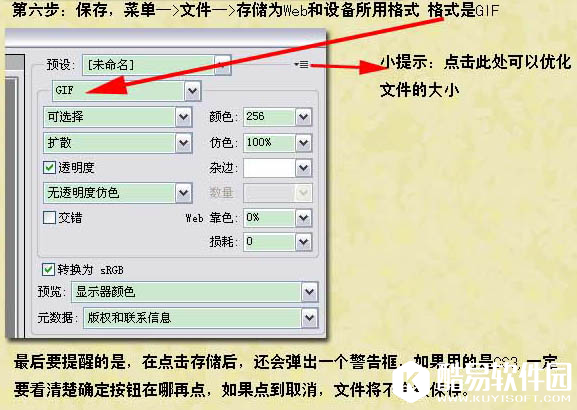
6、选择菜单:文件 > 储存为Web和设备所用格式,格式为GIF。最后要提醒的是,在点击储存后,还会弹出一个警告框,如果用CS3一定要看清楚确定按钮在哪,如果点到取消文件将不会被保存。
|

推荐新闻


小编推荐软件专题
- 消逝的光芒2夜魔怎么打 夜魔打法介绍(2022-02-08 16:06:52)
- 王者荣耀1.27小虎市集代码是什么 小虎集市代码介绍(2022-01-27 16:27:43)
- 红色警戒2共和国之辉怎么对战 对战绝招详细介绍(2022-01-21 15:40:34)
- Microsoft Visio如何绘制数据库图 绘制数据库图的方法(2022-01-10 10:53:36)
- 原神如何获取鸣川鹈饲鱼竿 获取鸣川鹈饲鱼竿的方法(2021-09-05 16:14:58)
- 荒野乱斗比比上分操作技巧 荒野乱斗比比上分攻略(2020-07-17 18:12:13)
- adobe imageready怎么扣图 adobe imageready抠图方法(2019-08-28 16:29:51)
- 迷你世界小恶魔在哪 迷你世界小恶魔怎么得(2018-01-18 17:56:50)
- 球球大作战玫瑰公主合成公式详解(2017-09-11 14:20:58)
- 炉石传说冰封王座冒险模式攻略汇总 冒险模式汇总(2017-08-18 17:37:26)


