关键字:Word怎么截图 Word截图方法教程
|
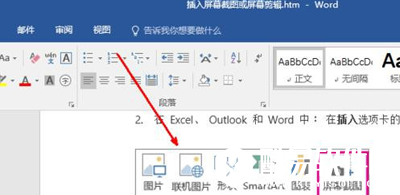
WORD是一个非常强大的办公应用软件,在各大领域都得到了广泛的运用,随着软件的不断更新,它具备了越来越多的强大功能,其中word文档也是可以直接截图的,无需借助其他辅助软件。可能有些小伙伴对此功能还不清楚,没关系,今天,小编就来给大家讲讲Word自带的截图功能如何使用。 Word自带的截图功能的使用方法 1、在Word中︰在插入选项卡的插图组中,单击“屏幕截图”
2、在弹出的框中选择“屏幕剪辑” 3、选中你要截图的区域 4、选中后我们就可以在word看到我们的截图了
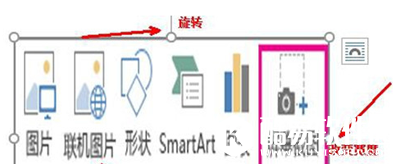
5、选中截图可以改变图片的宽度和高度也可以对图片进行方向的旋转 注意事项: 1、如果您有多个打开的窗口,您首先需要单击您想要在启动屏幕截图过程之前捕获的窗口。这会将该窗口移至在可用视窗库中的第一个位置。 2、窗口或屏幕所选的部分将自动添加到您的文档。您可以使用图片工具选项卡上的工具编辑和增强该屏幕截图。 上面就是小编给大家分享的Word2016自带截图功能怎么使用的内容,小伙伴们快去试试吧! |
推荐新闻


小编推荐软件专题
推荐内容
- 金铲铲之战女警阵容怎么配 执法女警阵容搭配装备(2022-04-01 10:11:59)
- 伊洛纳密令有什么 最新密令分享(2022-03-24 11:35:43)
- 荣耀手机如何设置免打扰模式 开启免打扰模式步骤介绍(2022-03-01 11:13:36)
- Word 2013怎么显示修改痕迹 显示修改痕迹的方法(2022-02-22 10:47:57)
- 江南百景图直播奖励九间楼怎么领取 九间楼获取方法介绍(2022-01-19 14:35:12)
- 我的世界南瓜有什么用 南瓜用途介绍(2022-01-04 17:29:20)
- 斗罗大陆武魂觉醒昊天锤技能搭配推荐 昊天锤魂环搭配攻略(2021-04-15 01:23:19)
- 云顶之弈10.22决斗大师流怎么玩 云顶之弈10.22决斗大师上分攻略(2020-11-09 11:05:57)
- 剑与家园如何占领城市 抢城有什么技巧(2017-09-25 10:25:03)
- 神无月如何自定义角色称谓(2017-09-01 09:22:49)
相关内容
热点内容


