|
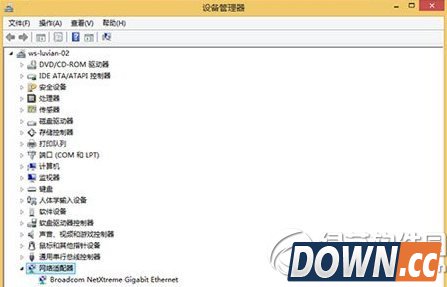
win8设置静态ip教程大家可以来了解一下,有些朋友不知道win8怎么设置静态ip,其实步骤很简单,如果你想要设置或者遇到了设置失败的情况,可以参考下文步骤。 1.首先检查您的网卡驱动状况是否良好。如果网卡驱动未能正常工作,您可能需要重新安装网卡驱动,以查看您的网络是否工作正常; 2.如果网卡驱动一切正常,建议可以使用以下方法:WIN+X组合键,找到并打开设备管理器; 3.打开之后找到以下选项:
4.找到网络适配器一项(根据各人的网络适配器有不同,有些电脑拥有无线和有线适配器)以有线适配器为例:
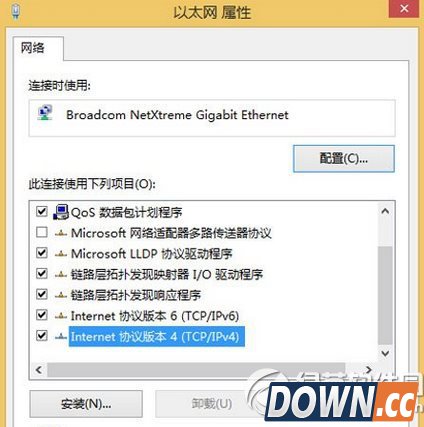
5.打开网络属性后点击安装——协议,点击添加——从磁盘安装,浏览定位至C:Windowsinfnettcpip.inf确定,再选择TCP/IPv4安装; 6.如果问题依旧的话请按“Windows+X”打开命令提示符(管理员),输入“netsh int ip reset”回车。按照提示重新启动您的计算机以解决问题。 |
推荐新闻
 XP绿茶系统下载 绿茶系统一键安装Windows XP系统专业通用版下载
 Ghost Win10 iso镜像文件下载 深度技术Ghost Win10 32位专业稳定版下载
 Win10最新镜像下载 大地系统Ghost Win10 64位永久激活专业版下载
 笔记本Win7 32位系统下载 笔记本Win7 32位旗舰版免激活下载V2022.06
 雨林木风 Ghost Win7 64位 经典旗舰版下载 雨林木风 Ghost Win7 64位 旗舰系统镜像下载
 正版Win7大地系统下载地址 大地 Ghost Win7 系统旗舰版32位超流畅下载


小编推荐软件专题
推荐内容
- 梦幻西游乐之章答案 迷失之地乐之章通关攻略(2021-07-05 15:29:28)
- 魔渊之刃法师毕业装备怎么搭配 魔渊之刃法师后期装备推荐(2020-10-14 14:36:28)
- 公主连结无狼工会战高伤阵容 公主连结没真琴怎么打工会战(2020-05-09 10:18:58)
- 阴阳师青行灯副本悬赏怪物分布 青行灯副本有哪些悬赏怪物(2018-01-12 17:56:10)
- 奇迹暖暖高贵夺目的晚礼服旅途坎坷怎么搭配(2017-10-11 12:49:23)
- 绝地求生大逃杀新手攻略 跑毒是什么怎么跑毒怎么防止圈外被毒死跑毒攻略(2017-08-11 16:09:14)
- 迷你世界香溢烤鸡合成表详情 香溢烤鸡怎么获得(2017-08-02 17:37:06)
- LoveLive学园偶像祭矢泽妮可人物介绍(2017-08-01 01:40:33)
- 疾风战纪宠物捕捉方法介绍(2017-07-04 19:15:53)
- 魂斗罗:归来每月签到奖励一览(2017-06-27 17:05:22)

相关内容
热点内容


