关键字:Win10系统怎么设置开机启动项 Win10系统设置开机启动项的方法介绍
|
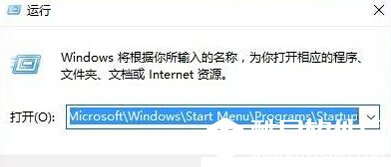
大家都知道,电脑开机时有很多软件会自动启动,电脑开机启动项如果过多的话,会影响电脑的开机速度,导致电脑开机速度越来越慢。那么,Win10怎么设置开机启动项呢?针对此问题,本文就为大家介绍禁止win10开机启动项的方法,电脑用户有必要学习一下哦,一起来了解下吧。 Win10系统设置开机启动项的方法介绍 添加开机启动项 1、按下【Win+R】组合键打开运行窗口, 输入:%USERPROFILE%AppDataRoamingMicrosoftWindowsStartMenuProgramsStartup点击确定,如图:
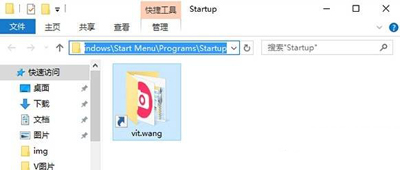
2、将需要开机自动运行的任意东西,程序、文件夹都可以,复制到该文件夹中即可实现开机自动运行。
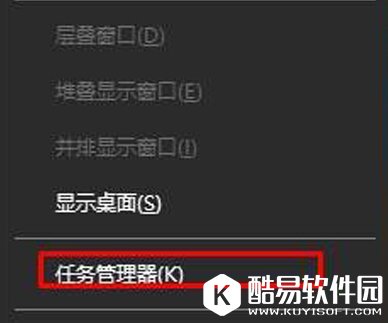
删除开机启动项 1、右键点击任务栏,然后启动任务管理器;
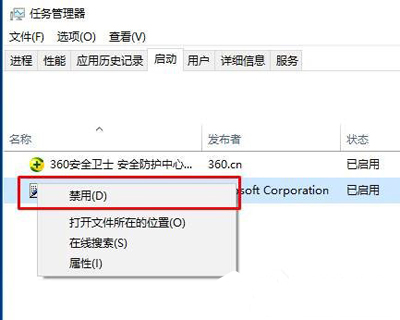
2、切换到【启动】选卡; 3、在下面将不需要开机启动的程序上单击右键,选择【禁用】即可。
以上就是小编带来的“Win10系统设置开机启动项的方法”的相关介绍,希望对大家有所帮助。 |
推荐新闻


小编推荐软件专题
推荐内容
- 原神地下矿区刻像黑蛇众怎么刷 刻像黑蛇众速刷路线(2022-04-08 13:50:19)
- 忍者必须死3忍者小队有什么用 忍者小队作用介绍(2022-03-18 14:38:35)
- 钉钉作业提交错了如何撤回 作业撤回方法说明(2022-03-10 16:27:04)
- DNF100级星空深渊灵石怎么得 星空深渊灵石获取方法(2022-02-17 11:40:21)
- 红色警戒2共和国之辉怎么训练三级士兵 训练三级士兵的方法(2022-02-05 07:54:32)
- 千秋辞刷初始技巧 千秋辞什么初始好(2020-05-22 10:02:48)
- 军团战棋亡灵族先养什么兵种好 军团战棋亡灵族兵种推荐(2019-12-31 13:30:25)
- 我的起源储物箱制作方法 我的起源储物箱怎么加容量(2019-11-18 17:18:36)
- 宝箱免费抽 艾格拉斯格斗刀魂 月底福利(2017-10-24 14:49:17)
- 梦幻西游月宫潜能果搭配推荐 月宫潜能果搭配攻略(2017-08-17 19:04:57)
相关内容
热点内容


