关键字:Textify使用教程 复制任意窗口内容的工具
|
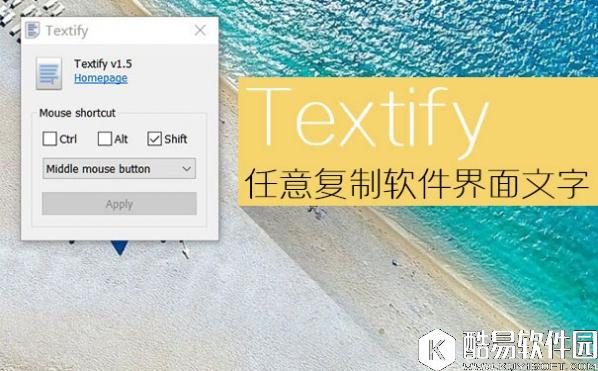
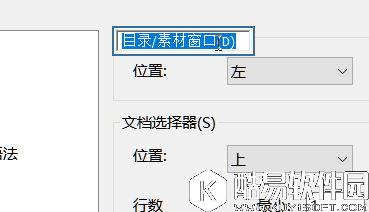
今天给大家推荐一款强大的复制界面工具——Textify,它可以轻松复制软件标题、设置项,弹出窗口、对话框中原本不能复制的内容,相当方便。如果我们遇到一些平常无法复制的窗口内容,有了它再也不用去手打了。
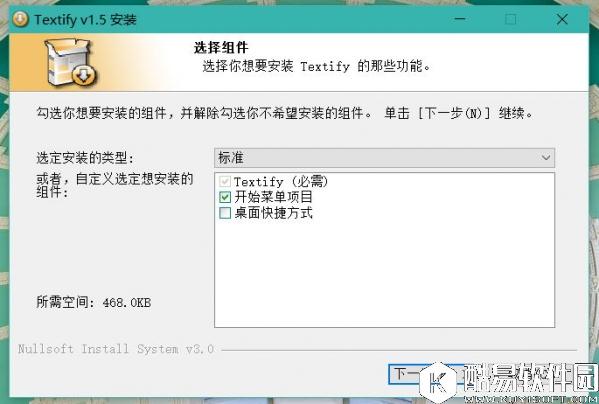
Textify使用教程 1、通过上面的下载地址下载后,双击即可安装,安装界面提供了简体中文,但软件界面并没有中文,不过并没有复杂的设置项;
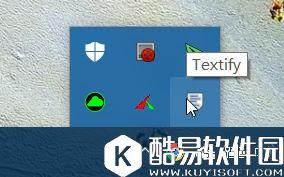
2、安装完成后,在右下角的托盘区域可以找到启动图标,如果没有看见,点击三角符号即可看到,直接点击打开;
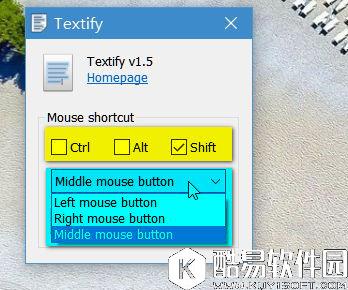
3、默认情况下,Textify 是使用Shift+鼠标中键进行激活需要复制的区域,当然你也可以按照自己的需要设置我其他的,比如Ctrl+鼠标右键等;
4、来到你需要设置的地方,将鼠标放置在需要复制的区域,按下你设置的组合键,该区域的文字就变成了可以复制的状态了。
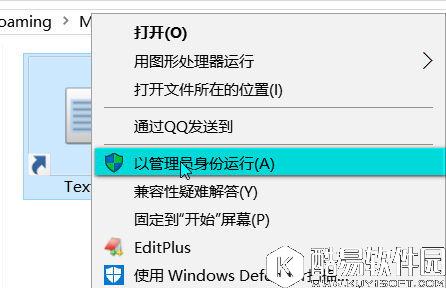
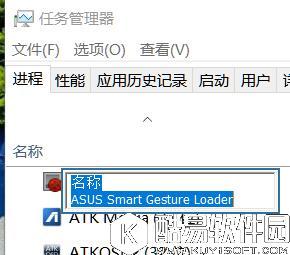
此时,你可以直接使用快捷键Ctrl+C或鼠标右键中的“复制”来复制整个文本,也可以拖动鼠标选择需要的部分文字进行复制。 特别说明: 有时候你可能会发现Textify在某些窗口中不起作用,比如系统的任务管理器等,这是因为Windows 系统权限的问题,你可以通过对Textify 右键“使用管理员身份运行”即可解决;
这样,你就可以在任务管理器这样的权限较高的应用中复制文字了。
|
推荐新闻


小编推荐软件专题
推荐内容
- 哈利波特魔法觉醒怎么退出社团(2021-09-14 09:22:44)
- dnf100级的buff装备在哪里刷 100级buff装备位置介绍(2021-09-01 13:57:47)
- 【热门】银行工作总结3篇(2021-08-27 14:28:12)
- 仙剑奇侠传九野攻略大全 新手必备攻略教程(2021-03-04 07:32:00)
- 山海镜花SSR镜灵排行榜 山海镜花哪些SSR值得养(2020-05-16 13:47:47)
- 绝地求生刺激战场怎么跳车不掉血 跳车技巧详解(2018-01-19 17:56:05)
- 安魂曲手游第二章BOSS尤娜攻略(2017-11-05 01:40:22)
- 奇迹暖暖9月19日每日一题完成套装“花恋的诗篇”的成就奖励是什么(2017-09-19 11:34:33)
- 电脑桌面的快捷方式打不开解决方法(2017-07-25 09:00:36)
- 苹果iPhone7真机保护壳曝光 耳机接口已消失(2016-07-24 19:37:19)
相关内容
热点内容


