关键字:win10系统桌面图标缓存怎么删除 桌面图标缓存删除方法介绍
|
我们在使用win10系统的过程当中,一定会碰到桌面图标缓存的问题,有很多小伙伴们都会使用第三方工具来进行修复,其实我们只需要一个命令就可以删除缓存了,那么win10系统桌面图标缓存怎么删除呢?今天就为大家介绍win10系统桌面图标缓存的删除方法。
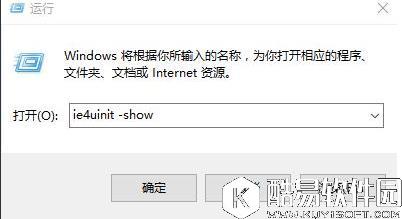
桌面图标缓存删除操作方法: 1、按win+r键打开“运行”窗口,输入01ie4uinit -show命令后按回车键执行,如图所示:
2、然后你会看到桌面图标重建的过程; 关于win10系统桌面图标缓存的删除方法就为大家分享到这里了,这个命令可以方便用户们轻松删除桌面图标缓存,有需要的朋友可以一起来学习一下哦。 |

推荐新闻


小编推荐软件专题
推荐内容
- 原神稻妻城特产是什么 特产位置一览(2022-04-14 20:06:42)
- steam手机版怎么下载 手机版官方下载攻略(2022-02-20 11:26:07)
- 怪物猎人崛起替换技怎么解锁 替换技解锁方法(2022-01-14 13:51:01)
- 淘宝如何进入淘宝人生 进入淘宝人生的方法(2022-01-11 11:28:46)
- VideoScribe怎么插入图表 插入图表方法(2022-01-05 16:01:02)
- 我的世界灵魂疾行怎么获得 灵魂疾行获得方法介绍(2021-09-05 11:30:22)
- SKY光遇怎么充电 SKY光遇互心互火是什么意思(2020-07-11 14:50:18)
- 和平精英爱心特效怎么发射 和平精英520爱心特效怎么发射(2020-05-20 10:11:24)
- 我的世界种子代码大全有哪些 我的世界种子大全汇总(2018-01-17 10:46:53)
- 冒险岛2钓鱼攻略 石头寄居蟹在哪儿钓(痛苦荒地)(2017-09-18 11:46:06)


