|
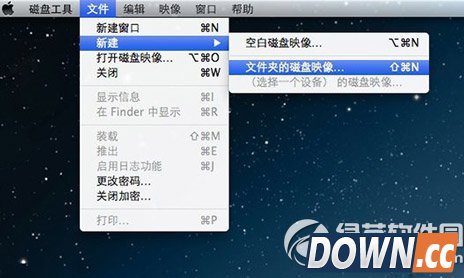
mac系统文件夹加密教程大家想知道吗?绿茶小编胖胖将演示mac文件夹加密步骤,当我们有一些文件不方便别人看的时候可以将其所在的文件夹进行加密,该如何操作呢? 一、系统自带磁盘工具加密 1、使用Spotlight找到“磁盘工具”并打开; 2、在左上角 [文件]下拉菜单——新建——文件夹的磁盘映像;
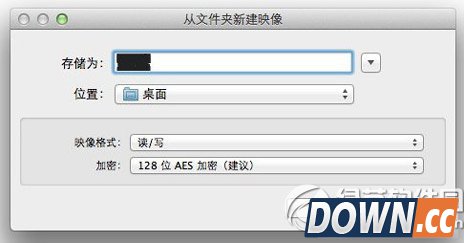
3、选中你需要加密的文件夹; 4、建议按照下图的方式来选择加密方式;
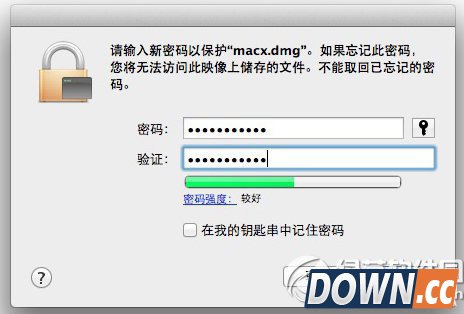
5、设置密码,记得把下面在钥匙串记住密码的选项去掉。
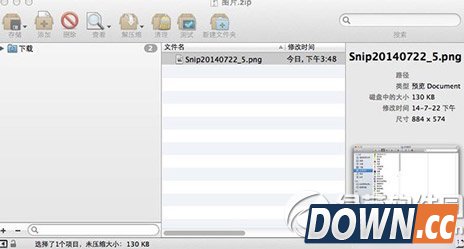
二、使用BetterZip进行加密 目前来说 Mac OS平台上好用的解压压缩软件也就数 BetteZip for mac 最好用了。首先,打开你的BetterZip for mac,点左上角第二个图标的“添加”文件,选中你需要打包的文件。
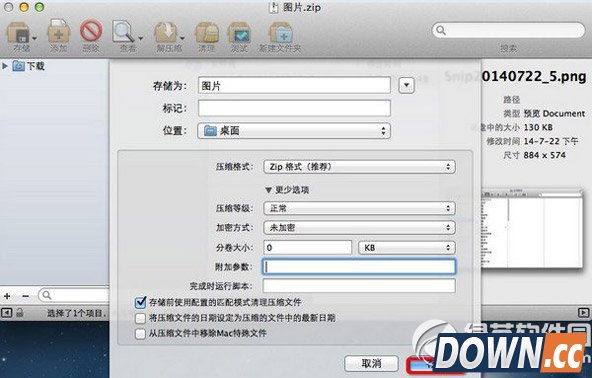
然后,再点左上角第一个“储存”文件,如图所示按照你的需求填写文件名和更改储存路径,然后在——更多选项下拉菜单中会有密码设置。在加密方式当中选择—加密,然后点储存即可。
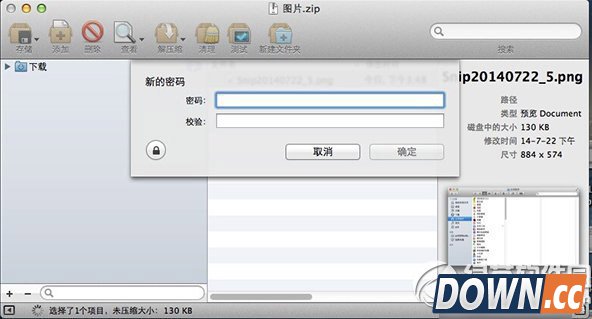
接着,BetterZip会提示你输入你的文件密码。转移之后你会发现不仅仅压缩包需要密码才能访问,连压缩包里面的内容也是需要密码才能访问的哦! 当然,此类方法仅适用于Zip、rar、tar、7-Zip、xar等压缩文件,不能使用与单个的文件夹以及文件。
三、Espionage for mac 加密软件 这个款软非常简单易用,仅需要将要加密的目录或文件拖拽到窗口中加密即可,并且加密速度很快,安全上,使用AES-128的256位苹果的FileVault加密技术,一般情况下很难被破解。 |
推荐新闻
 XP绿茶系统下载 绿茶系统一键安装Windows XP系统专业通用版下载
 Ghost Win10 iso镜像文件下载 深度技术Ghost Win10 32位专业稳定版下载
 Win10最新镜像下载 大地系统Ghost Win10 64位永久激活专业版下载
 笔记本Win7 32位系统下载 笔记本Win7 32位旗舰版免激活下载V2022.06
 雨林木风 Ghost Win7 64位 经典旗舰版下载 雨林木风 Ghost Win7 64位 旗舰系统镜像下载
 正版Win7大地系统下载地址 大地 Ghost Win7 系统旗舰版32位超流畅下载


小编推荐软件专题
- 江南百景图晴山蓝怎么得 江南百景图晴山蓝获取途径(2020-07-14 14:16:10)
- 新笑傲江湖倒金技巧 新笑傲江湖怎么倒金不被封(2020-01-13 16:56:36)
- 启源女神12-3史莱姆打法 启源女神12-3打法配置推荐(2019-12-06 10:47:14)
- 炉石传说狂野恶魔园卡组 炉石传说狂野术士卡组推荐(2017-11-21 14:41:52)
- 阴阳师2017万圣节活动有哪些 万圣节活动大汇总(2017-10-25 22:13:29)
- 奇迹暖暖月签到套装27月光边境图鉴(2017-10-13 12:01:10)
- FGO星之三藏二期活动如何毕业(2017-07-26 13:50:23)
- 王者荣耀技能属性全面秀操作 这些英雄不会冷门(2017-07-17 18:11:07)
- 欢乐球吃球进阶篇 教你玩转组队合球(2017-07-13 11:45:01)
- 阴阳师新SR式神兔丸觉醒所需材料一览(2017-06-24 14:52:33)


