关键字:win7系统怎么禁止电脑运行lol 禁止电脑运行lol操作方法
|
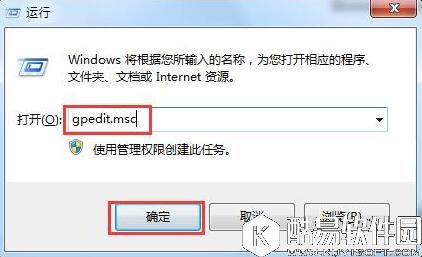
生活中有很多朋友都喜欢玩游戏,比如lol英雄联盟,如果过度疯玩会导致自己与现实生活脱轨,尤其是少年影响更大,很多家长都会给电脑设置禁止lol运行,就算是重装也无法运行,那么win7系统怎么禁止电脑运行lol呢?今天就为大家分享禁止电脑运行lol的操作方法。 1、按win+r组合键打开运行窗口,输入gpedit.msc字符,点击确定按钮,如图:
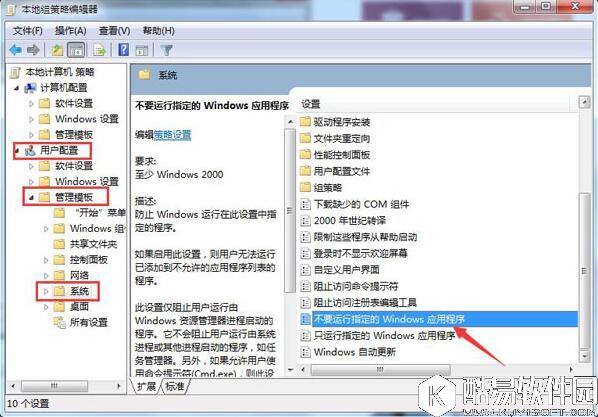
2、打开本地组策略编辑器,然后依次点击用户配置——管理模板——系统,双击打开右侧窗口中的“不要运行指定的windows应用程序”,如图:
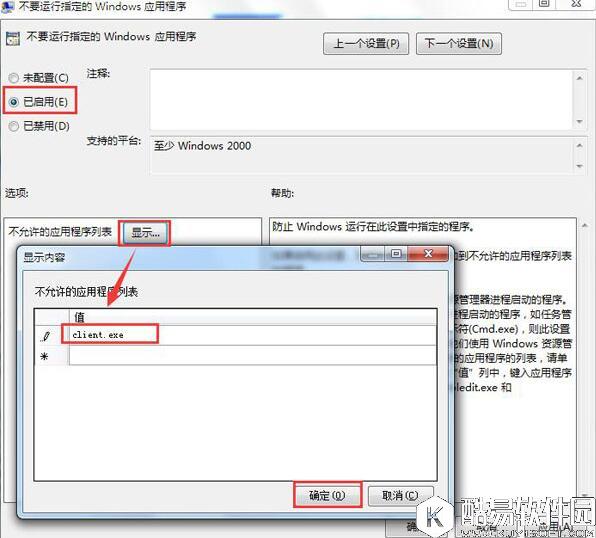
3、接着在“不要运行指定的windows应用程序”窗口中选择已启用,然后点击显示按钮,在显示内容窗口中填写不允许的应用程序列表值为“client.exe”,然后点击确定按钮,如图:
4、打开lol程序要运行时你会发现弹出限制窗口,此时lol程序就无法正常运行了。
关于win7系统禁止电脑运行lol的操作方法就为大家分享到这里了,如果大家还有想要禁用的程序也可以按照本篇教程来禁用哦。 |

推荐新闻


小编推荐软件专题
推荐内容
- 江南百景图怎么通关千金记 望月之约宝箱的位置在什么地方(2022-04-08 15:33:10)
- 勇士与旅途什么英雄值得培养 强力英雄培养推荐(2022-03-04 14:38:40)
- 宝可梦朱紫什么时候出 朱紫发售时间介绍(2022-03-02 15:03:16)
- 原神键纹怎么使用 键纹的使用以及寻找方法(2021-12-30 17:37:13)
- 原神传说任务眠龙之章怎么解锁 珊瑚宫心海传说任务解锁攻略(2021-09-24 09:38:32)
- EVE米玛达尔pvp选什么 玛达尔pvp选择推荐(2021-09-09 17:06:44)
- 桃源记学舍如何建造 建造学舍方法介绍(2021-08-26 11:26:43)
- 王者荣耀七夕刺绣怎么画 七夕刺绣画法步骤教学(2021-08-17 16:40:43)
- 原神渌华池右边遗迹打开方法 原神渌华池右边遗迹怎么开(2020-03-23 13:27:07)
- 王者荣耀最强团战射手哪个最强 团战射手排行榜(2017-10-20 10:16:47)


