|
Eclipse导入jar包是使用eclipse进行java开发时至关重要的一环,一个jar包可能就会导致一个项目的成功与否,但是有许多朋友还不是很清楚不是很熟练eclipse导入jar包的快捷键或者方法,小编为大家带来了eclipse导入jar包的快捷键教学以及导入jar包的详细教程。
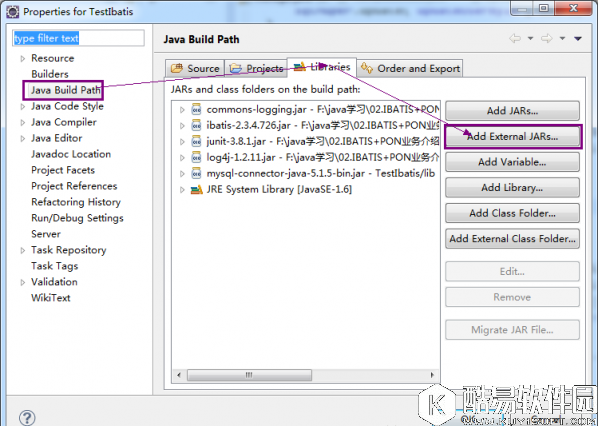
-· Eclipse导入jar包详细教程 ·- - 方法01·最常用的普通操作方式:基本步骤式 右击“项目”→选择Properties,在弹出的对话框左侧列表中选择Java Build Path,如下图所示:选择Add External JARs,就可以逐个(也可以选择多个jar,但是限制在同一个文件夹中)添加第三方引用jar包。
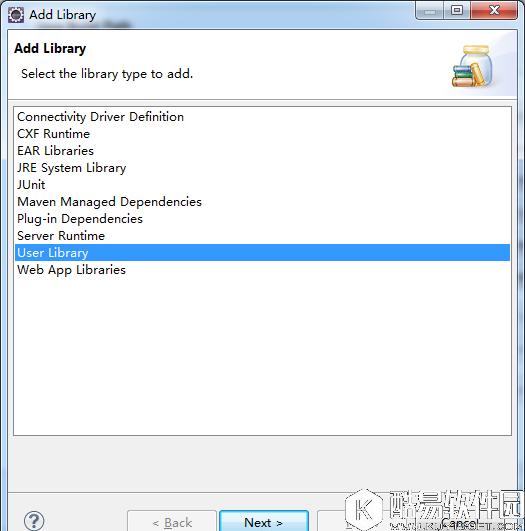
上面这种方式的操作具有通用性,但是每次创建项目,都需要重新引入Jar包,Jar包不具有可重用性。 - 方法02·快速版的操作方式:用户Jar包式 右击“项目”→选择Properties,在弹出的对话框左侧列表中选择Java Build Path,弹出如上图所示的对话框,这里选择'Add Library',弹出如下图所示对话框,选择'User Library',然后选择→Next
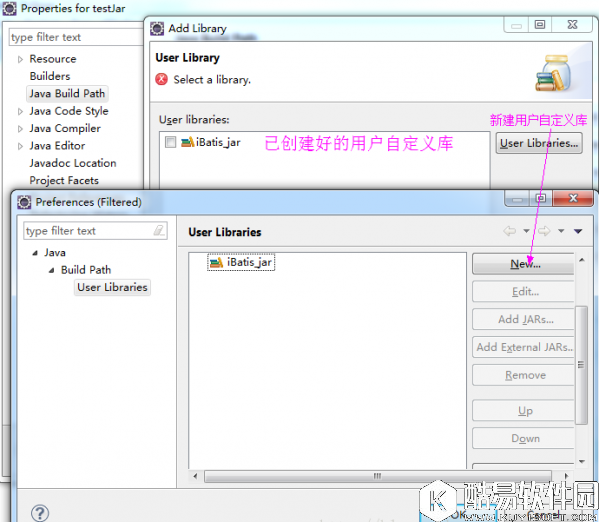
在出现的对话框中,可以选择已经创建好的用户自定义库,也可以选择User Libraries,弹出的新对话框中选择'New',创建新的用户自定义库。
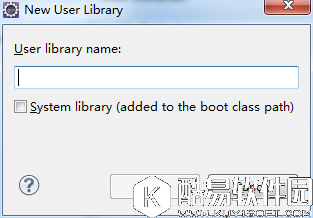
在待创建用户自定义库中,输入新的自定义库的名字,如下图
然后为新库,添加所需的Jar包
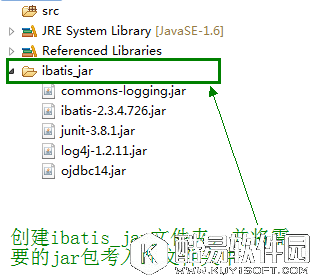
按上述步骤添加好用户自定义库后,以后可以重用这些已定义好的User Library库,为开发节省时间。 - 方法03·快速版的操作方式:文件夹导入式 在项目中,创建新的文件夹(eg:ibatis_jar),如下图所示,本示例中创建了ibatis_jar文件夹 ,并将项目开发需要的第三方的jar包拷贝到该文件夹中。
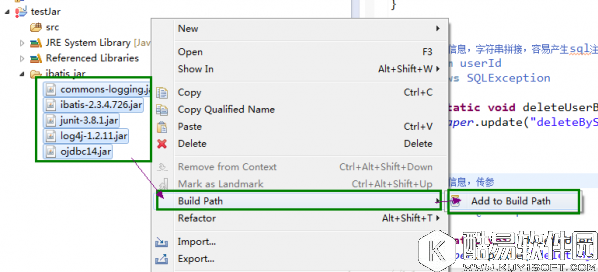
选中需要添加到项目中的jar包,右键选择'Build PathàAdd to Build Path',这样Jar包就成功导入到项目中了。
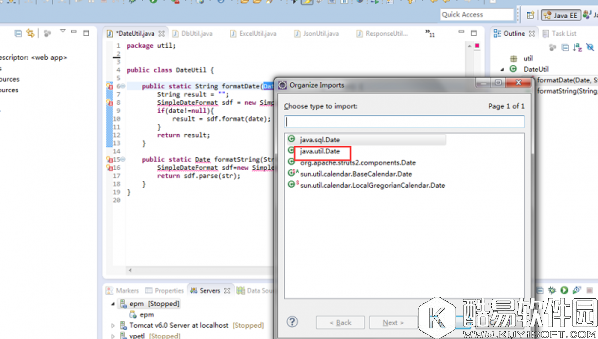
第三种导入Jar包的方式比第二种更简单,而且重用性更强,当我们不同的机器上查找所需的Jar包时,将这些文件夹直接拷贝就可以。 -· Eclipse导入jar包快捷键 ·- 方法一:直接通过”ctrl+shfit+o“引入。 第一步:找到要引入包的java类,之后直接点击”ctrl+shfit+o“,会出现如下图所示界面。
第二步:根据实际需要,分别选择弹出框中的类即可。 方法二:直接在要引入的类上右击,在”source“中选择”Organize import“引入也可以完成。 |


推荐新闻


小编推荐软件专题
- 抖音企业号在哪申请开通 企业号注册方法分享(2022-03-31 11:18:40)
- 抖音粉丝灯牌如何查看 粉丝灯牌查看方法分享(2022-03-17 15:30:09)
- 原神神乐之真意怎么样 神乐之真意强度介绍(2022-02-19 14:24:19)
- 原神与吉法师玩耍任务怎么做 与吉法师玩耍任务完成方法(2022-02-07 17:09:41)
- 诺亚之心新手职业怎么选择 新手职业具体选择推荐(2022-02-04 13:29:04)
- 华为手机电子三包凭证在什么地方 电子三包凭证位置一览(2022-01-19 11:36:29)
- 英雄联盟手游启程任务怎么完成 启程任务完成方法介绍(2021-10-28 11:11:28)
- 英雄联盟手游延期怎么回事 新增9月15日限量测试延期说明(2021-09-10 09:12:24)
- 梦回大航海苏伊士运河如何开通 苏伊士运河开通方法分享(2021-09-08 15:27:49)
- 斗罗大陆魂师对决破甲队怎么搭配 破甲队阵容搭配推荐与要点(2021-09-02 15:38:44)


