关键字:映客怎么在电脑上直播 映客在电脑上直播详细教程
|
映客怎么在电脑上直播一直是一个十分困扰着广大主播的问题,有时候想在电脑上进行映客直播一下游戏,电影等内容,但是却不知到映客这款强大并热门的直播软件怎么在电脑上直播,不用着急,小编为大家带来了一篇映客在电脑上直播详细教程。
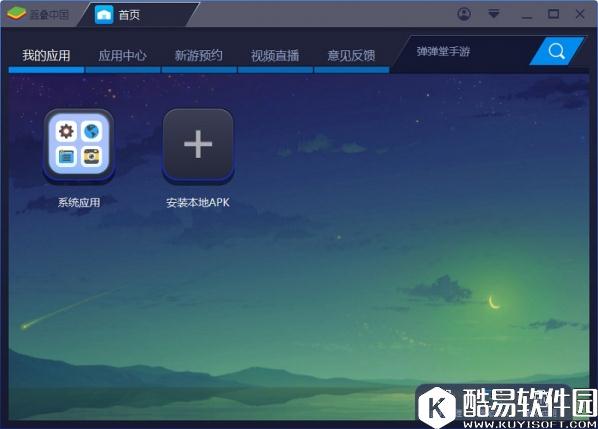
-详细教程 - ①在电脑上安装[Bluestacks蓝叠]模拟器;
③打开[Bluestacks蓝叠]模拟器;
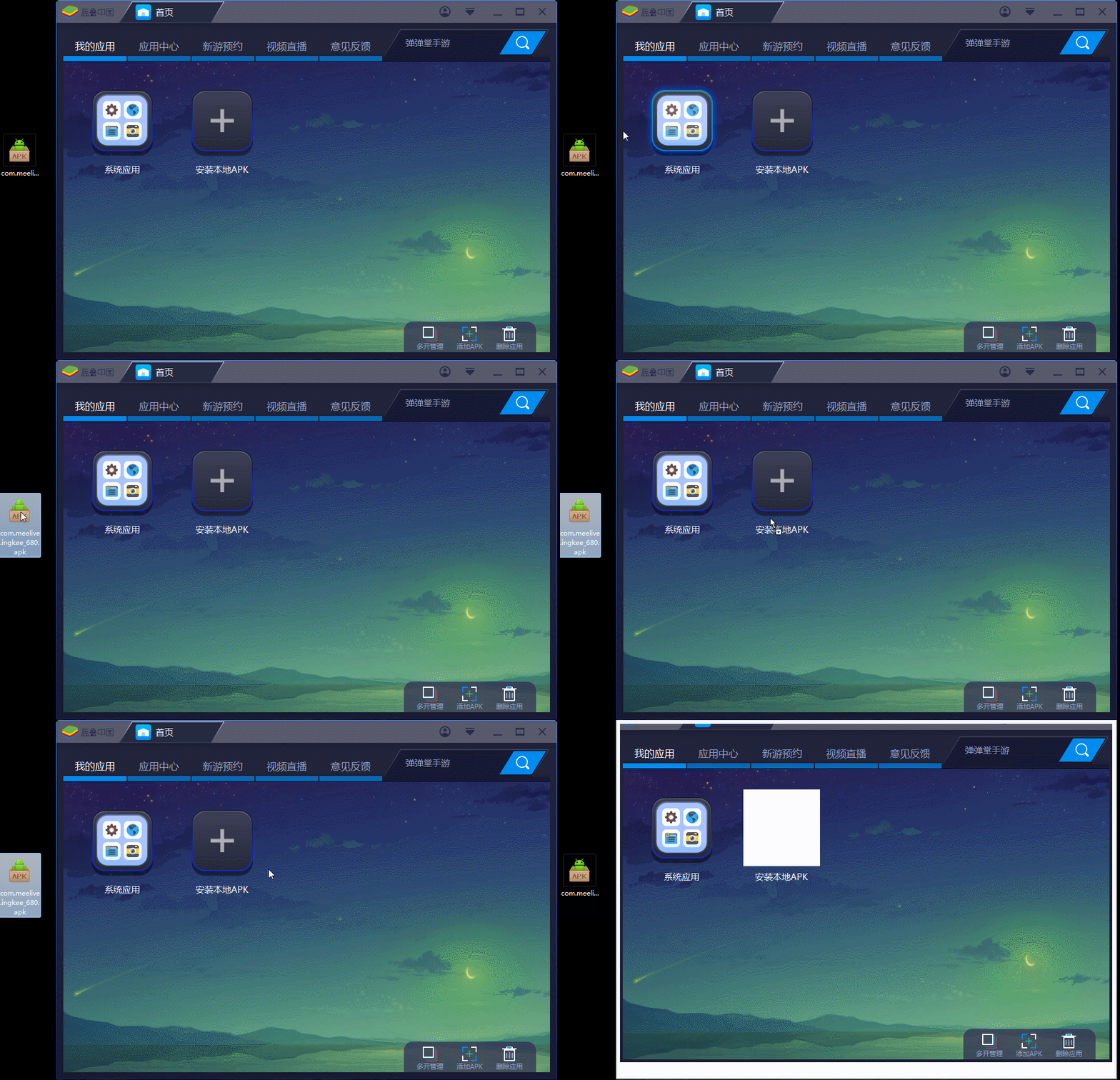
④将下载完成的[映客]安装包拖到[Bluestacks蓝叠]模拟器中;
⑤点击即可安装;
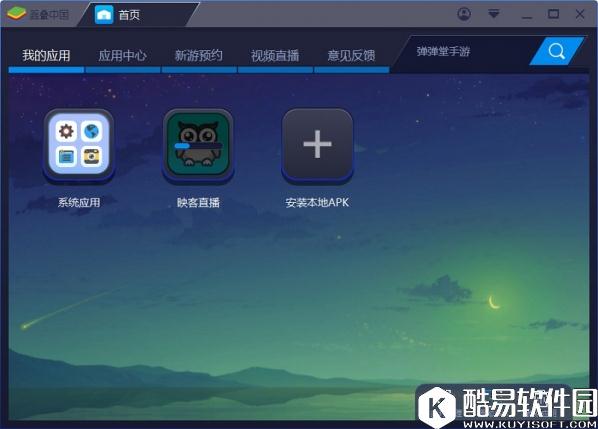
⑥耐心等待[映客直播]安装;
⑦点击进入[映客直播];
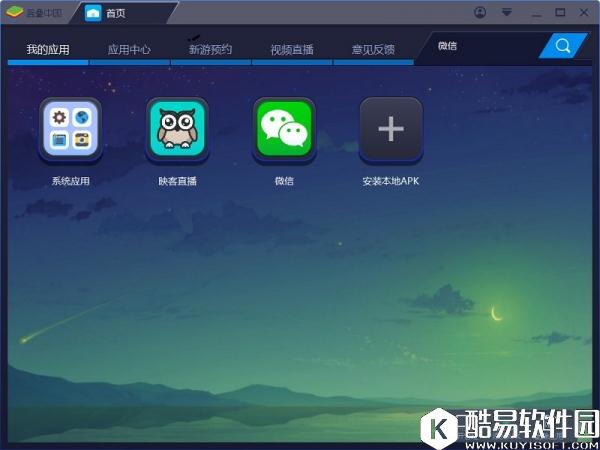
⑧进入[映客]后即可开始直播啦。
|



推荐新闻


小编推荐软件专题
推荐内容
- iPhone14Promax造型是怎样的 外观造型功能详细介绍(2022-03-29 13:34:51)
- 文明与征服文明传承怎么合成 文明传承合成方法(2022-03-01 11:29:09)
- Win10文件管理打不开怎么办 文件管理打不开解决方法(2022-02-24 11:21:44)
- 抖音不想要别人合拍自己的视频该如何设置 开启禁止合拍功能方法(2022-02-17 14:33:49)
- 小米12如何打开120帧 打开120帧方法讲解(2022-01-23 11:34:09)
- AutoCAD2019怎么把实线变成虚线 把实线变成虚线的方法(2022-01-16 11:30:32)
- 剑与远征破魇之境怎么玩 破魇之境详细玩法攻略(2022-01-08 10:31:28)
- 摩尔庄园手游超级拉姆特权优化了什么 超级拉姆特权优化内容分享(2021-09-02 15:30:21)
- 鬼谷八荒花好月圆奇遇诗句答案 花好月圆奇遇双修选项答案一览(2021-03-23 01:50:04)
- 剑与远征深渊迷宫二期收益情报 剑与远征深渊迷宫二期收益表(2020-12-15 14:55:18)


