关键字:win10系统怎么设置开机启动项 设置开机启动项方法介绍
|
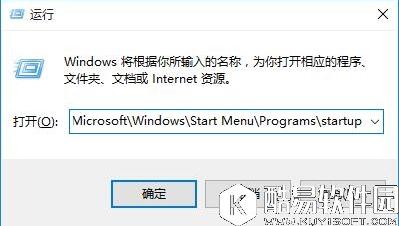
如果win10系统的开机启动项过多的话,就会影响到电脑的开机速度,其实没必要的开机启动项占了很大的一部分原因,我们可以禁用或者删除一些开机启动项来提高电脑的开机速度,那么win10系统怎么设置开机启动项呢?今天就为大家介绍win10系统设置开机启动项的方法。 添加开机启动项: 1、按下【Win+R】组合键打开运行窗口,输入:%USERPROFILE%AppDataRoamingMicrosoftWindowsStart MenuProgramsStartup 点击确定,如图:
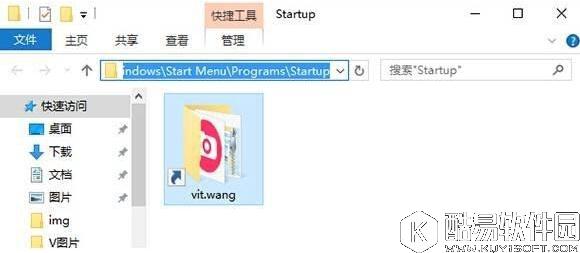
2、将需要开机自动运行的任意东西,程序、文件夹都可以,复制到该文件夹中即可实现开机自动运行。如图:
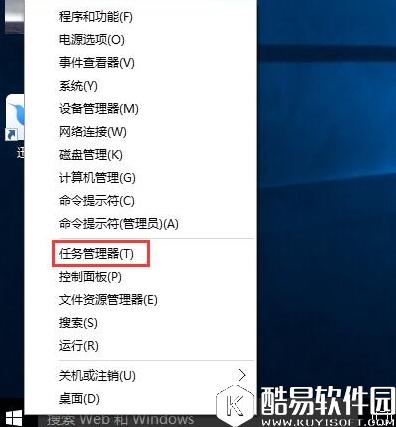
删除开机启动项: 1、右键点击任务栏,然后启动任务管理器;如图:
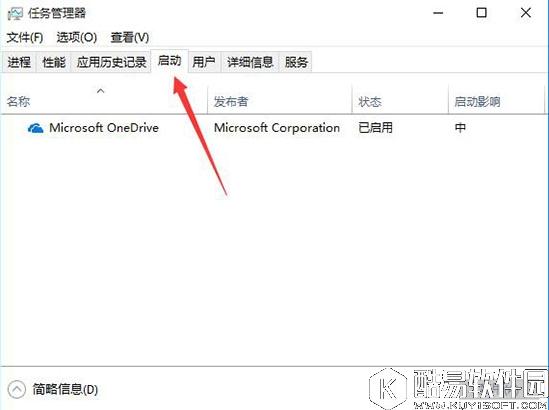
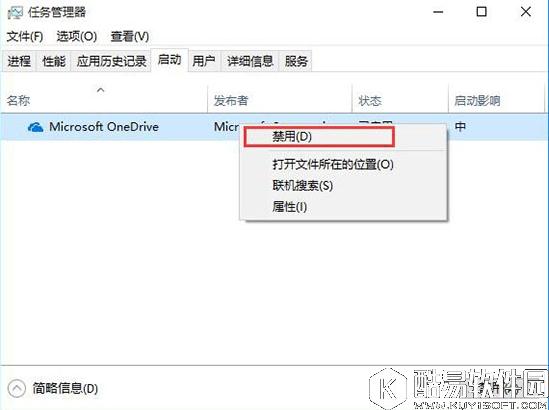
2、切换到【启动】选卡;如图:
3、在下面将不需要开机启动的程序上单击右键,选择【禁用】即可。如图:
关于win10系统开机启动项的设置方法就为大家分享到这里了,不知道win10系统怎么设置开机启动项的用户,可以参考本篇教程进行操作哦。 |
推荐新闻


小编推荐软件专题
推荐内容
- 旅行青蛙中国之旅花生有什么作用 花生作用介绍(2022-02-23 17:16:12)
- 懒人畅听是一款拥有千万听单的听书软件吗 懒人畅听介绍(2022-02-15 15:31:32)
- 航海王燃烧意志犬岚公爵怎么加点 犬岚加点推荐(2022-01-28 14:29:15)
- 红色警戒2共和国之辉怎么强行建造 强行建造的方法(2022-01-24 09:39:34)
- 幻塔苹果蛋糕怎么制作 苹果蛋糕制作方法(2021-12-30 10:46:30)
- 我就是要你第七章怎么过 第七章过关技巧分享(2021-09-18 14:02:12)
- 樱花校园模拟器情人节版下载中文无广告地址 2021情人节大更新下载地址(2021-02-07 04:49:19)
- 战魂铭人佩德勒一拳流玩法攻略 战魂铭人佩德勒攻速流怎么搭配(2020-08-27 09:32:58)
- 跑跑卡丁车道具车雪国冰屋介绍 雪国冰屋技能属性(2019-11-28 14:49:38)
- 闪耀暖暖春野迷踪全结局奖励一览 闪耀暖暖春野迷踪什么结局好(2019-10-15 15:54:58)


