关键字:win8打开运行窗口怎么操作 win8打开运行窗口方法介绍
|
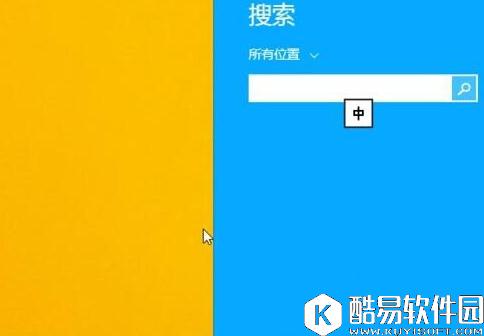
自从win8系统取消了开始菜单之后,有很多朋友就把自己的系统升级到了win8.1系统了,如果没有了开始的菜单,我们就没办法从开始菜单栏中找到运行的命令,因为我们之前都是从左下角开始里面找到运行入口的,那么win8打开运行窗口怎么操作呢?今天为大家分享win8打开运行窗口的方法。 方法/步骤如下: 1、今天介绍的都是电脑自带的工具,直接打开“运行”的,不是借助第三方工具的。这种方法是你用搜索功能。如图所示:
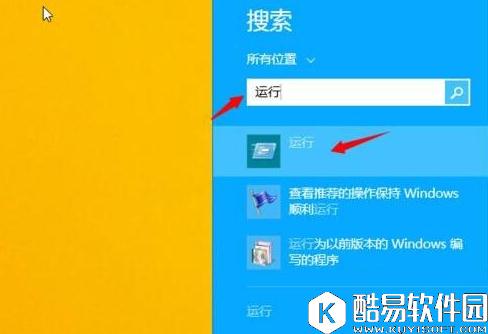
2、在电脑当中按下快捷键【win】+【s】打开系统当中的搜索工具,在文本框当中输入“运行”。在搜索结果当中点击第一个“运行”程序就可以了。如图所示:
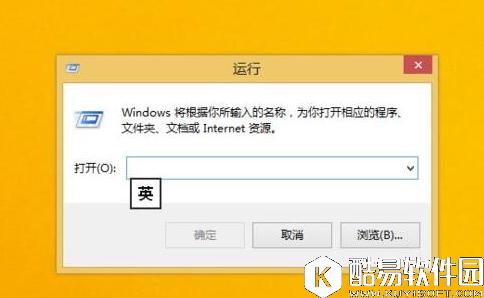
3、这样就成功打开“运行”的窗口了。如图所示:
关于win8打开运行窗口的方法就为大家详细分享到这里了,如果有用户不知道运行窗口怎么打开的,可以参考以上方法步骤进行打开哦。 |
推荐新闻


小编推荐软件专题
推荐内容
- 饿了么会员如何取消 取消会员方法分享(2022-01-05 11:33:04)
- 炉石传说凶恶霜狼有什么作用 凶恶霜狼效果介绍(2021-11-21 17:16:54)
- 光遇1.28复刻先祖兑换表 1.28复刻先祖兑换图一览(2021-01-26 08:38:35)
- 鸿图之下萌新用什么四星好 鸿图之下萌新四星武将推荐(2020-10-01 17:18:58)
- 剑与远征绿剑埃隆强度评测 剑与远征绿剑埃隆值得养吗(2020-02-10 17:15:26)
- 刺客契约侠盗介绍(2017-07-08 18:43:35)
- 阴阳师300友情点兑换1个御灵境之钥合算吗(2017-06-30 15:25:44)
- 会声会影怎么样 会声会影软件介绍(2017-05-18 12:06:44)
- 梦幻西游12门派克制关系是什么(2016-12-04 11:11:12)
- 微博通知开放平台开发者将本月底开放140字限制(2016-01-21 11:14:14)
相关内容
- Indesign怎么修改图片窗口效果 修改图片窗口效果教程
- 2345看图王怎么禁止打开多个看图窗口 禁止打开多个看图窗口方法
- Snipaste怎么打开窗口阴影功能 打开窗口阴影功能方法
- Win11打不开PowerShell怎么办 无法打开PowerShell窗口解决方法
- steam如何将全屏调成小窗口 全屏调为小窗口流程一览
- 快手怎么设置视频小窗口播放 开启视频悬浮窗口方法介绍
- 真我手机如何开小窗口 打开小窗口方法介绍
- windows怎么调出运行窗口 运行窗口开启方法分享
- ps2021怎么快速打开发现窗口 快速打开发现窗口方法
- Win11游戏窗口化功能怎么设置 游戏窗口化设置方法
热点内容


