关键字:win10系统无法安装打印机怎么解决 无法安装打印机解决方法
|
最近有很多win10系统用户反映,在win10系统连接打印机的时候,打印机的安装程序无法找到并且安装打印机,出现了这个情况应该怎么办呢?win10系统无法安装打印机怎么办呢?今天就为大家介绍win10系统无法安装打印机的解决方法。
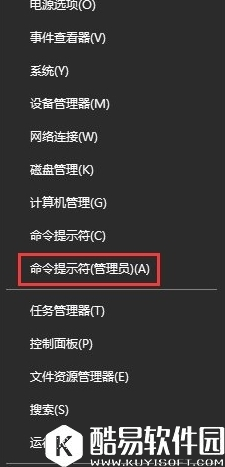
windows10无法安装打印机解决方法: 1、在开始菜单上单击右键,选择“命令提示符(管理员)”或“powershell(管理员)”;如图:
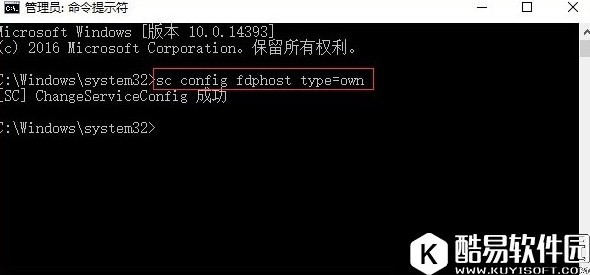
2、输入:sc config fdphost type=own 按下回车键 ,完成命令后重启计算机,之后重新运行该打印机安装程序!如图:
以上就是win10系统无法安装打印机的详细解决方法了,其实方法很简单,用户们只需要使用命令提示符运行一个命令就可以完美解决了。 |

推荐新闻


小编推荐软件专题
推荐内容
- 微信变成黑色如何调过来 变成黑色调整方法介绍(2022-03-29 11:11:12)
- 高德地图如何进行手机与车载同步 设置手机与车载同步教程(2022-03-10 13:57:17)
- 原神龙脊雪山七天神像怎么开 龙脊雪山七天神像解锁方法(2022-02-17 15:21:39)
- 淘宝密码在什么地方查看 查看账号密码位置(2022-01-19 14:00:58)
- 王牌竞速机械咆哮虎怎么获得 机械咆哮虎获取方法(2022-01-13 15:12:01)
- 天地劫幽城再临聂小倩技能怎么搭配 聂小倩技能搭配推荐(2022-01-12 17:12:23)
- 小米12小爱同学怎么叫 小爱同学语音唤醒方法(2022-01-12 11:37:47)
- vivoS12如何查询激活日期 激活日期查看教程(2022-01-12 10:59:34)
- 原神魔神任务第二章序幕怎么开 魔神任务第二章序幕开启方法介绍(2022-01-06 17:38:32)
- word 2016怎么设置稿纸 设置稿纸的教程(2022-01-04 15:58:35)
相关内容
热点内容


