关键字:win10头像设置怎么操作 win10头像设置方法介绍
|
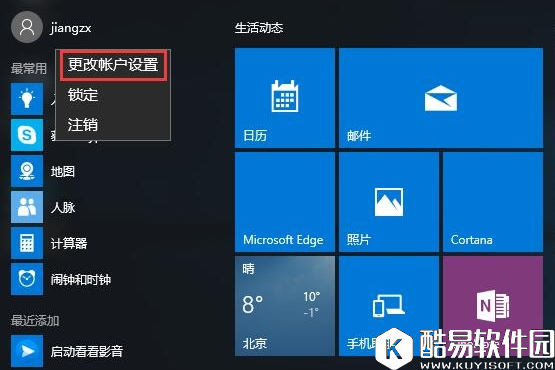
现在已经有越来越多的用户升级到win10系统了,毕竟win10是新的系统,刚刚升级win10系统的用户对于这个新系统都不是很熟悉,所以很多设置的问题都还不太清楚,最近有用户咨询关于win10更换账户头像的方法,那么win10头像设置怎么操作呢?今天为大家介绍win10头像设置方法。 操作步骤如下: 1、首先点击开始菜单,点击最顶部的用户头像,然后点击“更改账户设置”;如图所示:
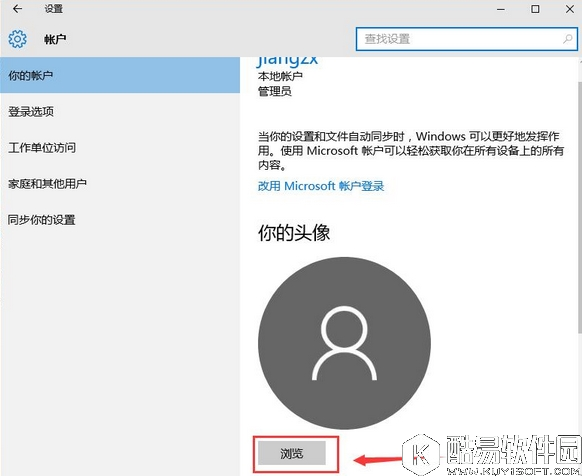
2、在弹出的“账户”界面的右侧,点击“浏览”如图所示:
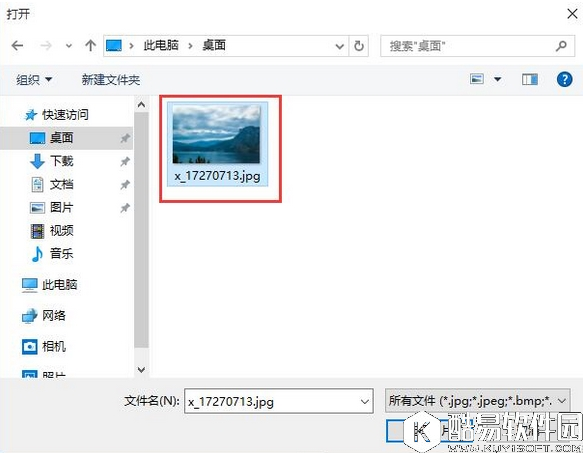
3、选择我们需要更换的图片,点击“选择图片”即可。如图所示:
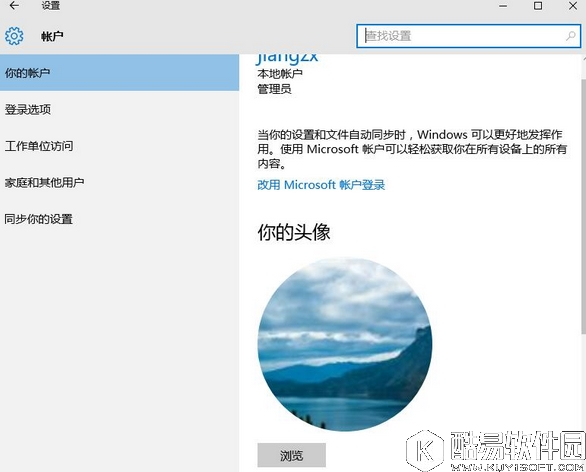
4、设置完成后直接退出就可以了。如图所示:
关于win10头像设置的详细操作方法就为大家介绍到这里了,如果有用户不知道怎么更换自己的头像可以参考本篇教程进行设置哦。 |
推荐新闻


小编推荐软件专题
推荐内容
- 微信加错人了如何取消添加 取消添加方法详细介绍(2022-04-02 10:38:41)
- vivoXNote支持哪些解锁方式 超声波指纹解锁详细介绍(2022-03-23 09:06:21)
- 地下城割草金币怎么得 割草金币获取方法(2022-03-16 15:26:05)
- 奥特曼集结怎么玩 新手玩法介绍(2022-03-12 10:40:23)
- 金铲铲之战爆发流船长阵容怎么搭配 爆发流船长阵容推荐(2022-03-03 17:19:00)
- 终末阵线伊诺贝塔最强阵容怎么搭配 伊诺贝塔最强阵容搭配推荐(2022-02-23 15:40:45)
- 原神山海八所巡礼第七天怎么过 山海八所巡礼第七天玩法介绍(2022-02-11 16:24:57)
- 创造与魔法塔尔诺斯战宠怎么获得 塔尔诺斯战宠获取方法(2022-01-18 15:34:08)
- 红米note11怎么启用电池百分比 电池百分比功能开启步骤(2022-01-06 15:41:18)
- 神陵武装职业哪个好 职业刷图推荐(2021-12-09 10:57:23)


