关键字:Win10如何关闭新版输入法语言栏 Win10关闭新版输入法语言栏教程
|
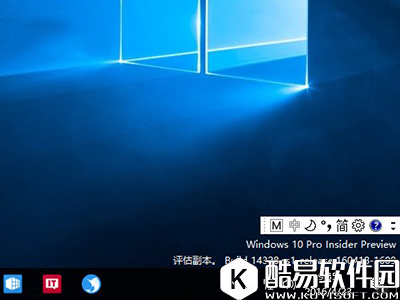
Win10如何关闭新版输入法语言栏?喜欢这种设计的用户可以继续保持现有状态,不喜欢的用户可以按照如下方法让它消失。本文就详细介绍了Win10关闭新版输入法语言栏教程,有兴趣的小伙伴一起来看看吧。
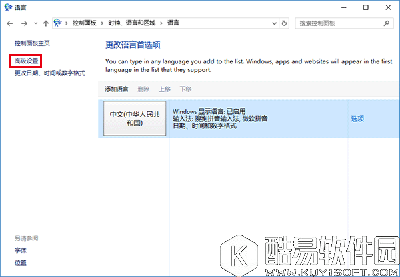
具体步骤如下: 1、右键单击开始按钮,进入控制面板 2、进入“语言”,如下图——
注意:按照“类别”显示的用户可在“时钟、区域和语言”下点击“更换输入法”;按照“大图标”和“小图标”显示的用户可点击进入“语言” 3、点击左边栏的“高级设置”,如下图——
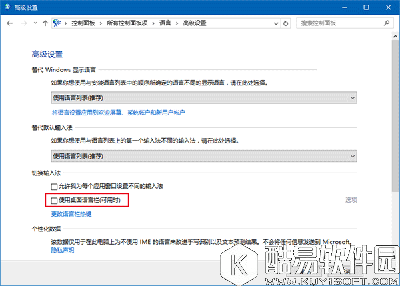
4、在“切换输入法”下面取消勾选“使用桌面语言栏(可用时)”,单击“保存”
此时语言栏瞬间消失,想要恢复的话再次勾选第四步取消的内容即可。微软在Win10年度更新准备默认开启语言栏,并且按照流行的样式设计也是考虑到大多数普通用户的习惯,今后微软可能还会继续优化这项设定,让语言栏更加实用美观。也会继续按照符合大多数用户口味的思路开拓其他功能的潜在吸引力。
|


推荐新闻


小编推荐软件专题
推荐内容
- 12333怎么查社保初始密码 社保密码查询方法一览(2022-04-11 11:03:41)
- 庆余年在哪里找实验室说明书 实验室说明书位置是什么地方(2022-03-25 22:57:30)
- wps中制作的文本框怎么添加虚化效果 添加虚化效果的详细步骤(2022-02-23 09:10:46)
- 万兴喵影如何裁剪音频片段 裁剪音频片段教程(2022-01-25 10:06:36)
- CorelDRAW如何绘制立体图 绘制立体图的教程(2022-01-12 15:48:26)
- 嘀嗒出行怎么更换手机号码 更换手机号码的方法(2022-01-12 15:21:55)
- 原神口袋锚点怎么收回 原神口袋锚点回收方法(2020-11-09 09:36:49)
- 公主连接竞技场什么是连接梯子 竞技场怎么挖矿(2020-04-22 17:15:46)
- 平井一夫6月18日正式卸任索尼会长一职(2019-03-28 17:34:56)
- 美男有毒h5第七章攻略(2017-07-05 13:47:11)


