关键字:edge浏览器怎么设置主页 Edge浏览器设置主页教程
|
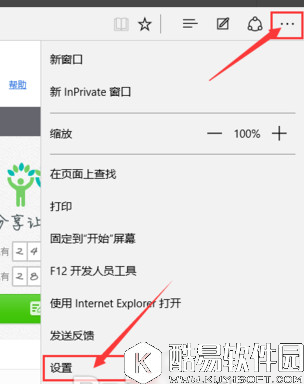
window 10更新也有一阵子了,大家用的还习惯么?相较于win 7,win10很多地方都有了很大的改动,比如微软的edge浏览器,下面小编就为大家介绍一下edge浏览器怎么设置主页 首先我们打开edge浏览器点击右上角的“...”菜单按钮,然后打开点击设置
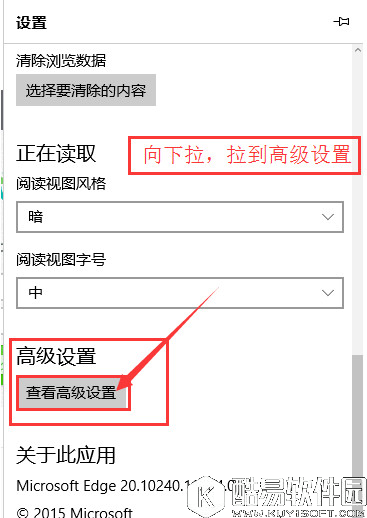
进入菜单设置时候,然后先下滑动,找到高级设置
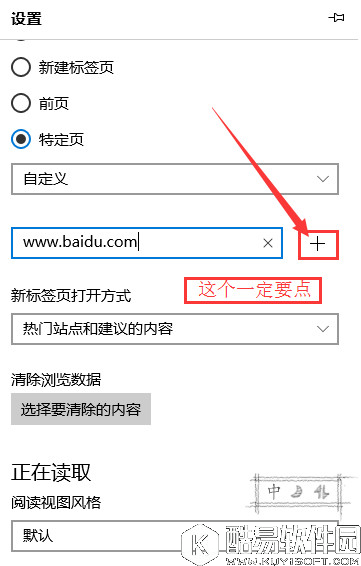
在这里有一个主页开关,默认是关闭的,你可以点击打开,然后把主页地址放进去,点击保存
嘿嘿,看小编的教程,这个设置主页的地方你肯定能找到了吧 |
推荐新闻


小编推荐软件专题
推荐内容
- 原神要怎么做回想渊底的安魂曲任务 安魂曲任务解谜攻略(2022-04-06 14:28:59)
- 创造与魔法天空岛精英怪什么时候出现 天空岛精英怪出现时间介绍(2022-03-25 14:26:58)
- 华为海雀摄像头如何解绑 解除绑定的方法介绍(2022-03-23 17:40:01)
- 抖音登录途径有哪些 切换登录方式教程详解(2022-03-22 11:19:43)
- switch可以插耳机吗 耳机接口详细介绍(2022-03-09 11:16:02)
- 钉钉上的文件如何发到微信上 文件发送到微信教程介绍(2022-03-08 11:40:40)
- 斗罗大陆魂师对决波塞西魂环怎么搭配 波塞西魂环配置搭配推荐(2022-03-01 13:44:38)
- 支付宝小鸡庄园1月19日答案是什么 今日小课堂答案介绍(2022-01-21 16:18:07)
- 英雄无敌3死亡阴影光辉岁月第三关怎么玩 骨质胸甲的玩法攻略(2022-01-20 10:57:46)
- 原神春节未成年游戏时间是什么 未成年游戏时间具体介绍(2022-01-19 10:15:50)


