关键字:win7系统怎么扩大c盘空间 扩大c盘空间的方法介绍
|
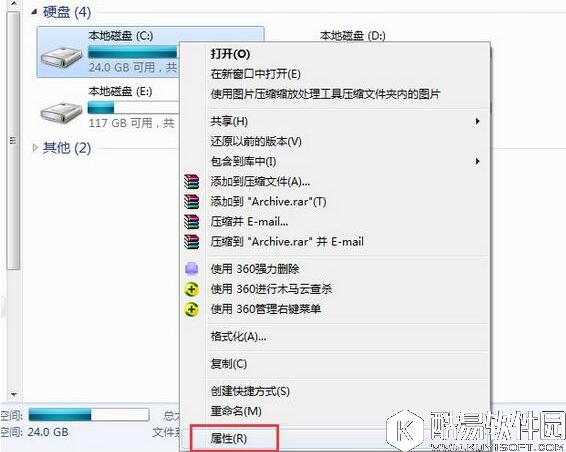
我们都很清楚c盘是系统当中一个重要的磁盘,伴随着电脑使用的时间越来越长,用户们就会发现c盘空间也越来越小,因为安装的程序在不断的增多,那么win7系统怎么扩大c盘空间呢?今天就为大家介绍win7系统扩大c盘空间的方法。 扩大c盘空间步骤: 1、双击打开计算机,在界面中,右键本地磁盘c,选择属性,如图所示:
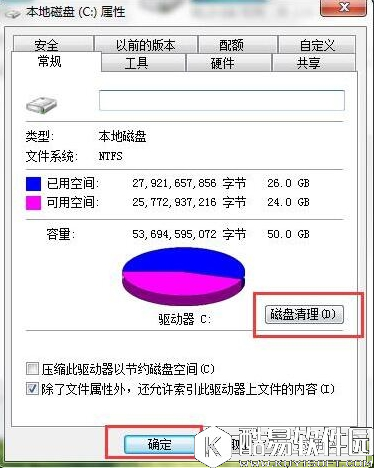
2、在窗口中,点击磁盘清理,如图所示:
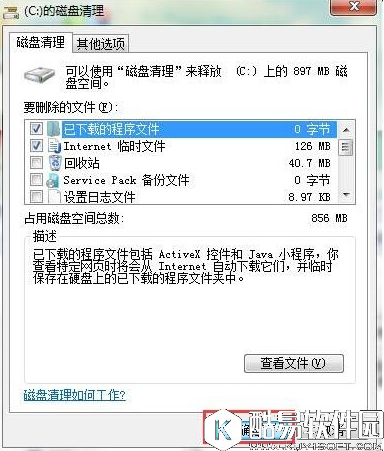
3、接着等待窗口弹出,点击确定,如图所示:
win7系统扩大c盘空间的详细操作方法就为大家详细介绍到这里了,如果有朋友碰到同样的问题可以参考本篇教程进行操作哦。 |
推荐新闻


小编推荐软件专题
推荐内容
- 庆余年游戏里面女角色怎么捏脸 美女捏脸数据分享(2022-03-29 16:02:17)
- 华为手机怎么找到拦截短信 查看已拦截短信方法介绍(2022-03-24 17:02:28)
- Win11安装时出现错误0x800f0831是什么原因 安装错误解决方法介绍(2022-03-23 14:24:27)
- 艾尔登法环支线任务怎么完成 支线剧情任务完成流程(2022-03-05 14:50:38)
- 有道词典怎么编辑个人资料 编辑个人资料的方法(2022-02-22 09:23:03)
- 幻塔白月魁强度怎么样 白月魁强度具体分析(2022-01-25 11:35:17)
- 哈利波特魔法觉醒斯内普影分身卡组怎么搭配 斯内普影分身卡组搭配推荐(2022-01-21 14:43:28)
- 查看Axure RP网页原型效果方法分享不止一种(2019-06-18 17:33:12)
- 迷你世界不规则釉面砖怎么解锁 不规则釉面砖合成表详情(2017-10-12 16:09:21)
- 制定一张人生的导航思维导图(2017-06-13 11:06:37)


