|
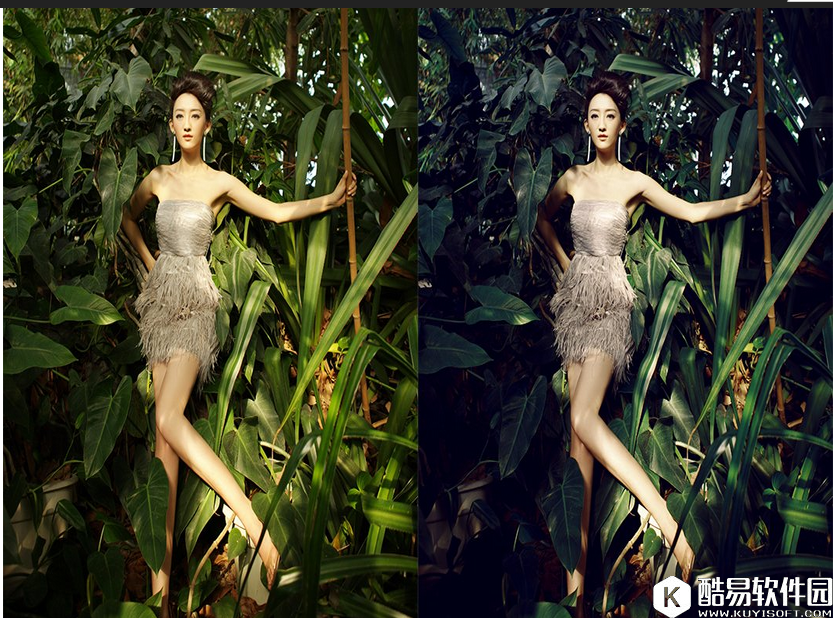
在外景拍摄中,有时在条件合适的情况下回将顺光作为主光来用,比如图中的这个美女,这张照片就用高位顺光作为主光来拍摄的。拍摄的时候是咋一个很狭小的地方,因为窄的都没办法打光,所以只能用现场光的顶光来拍摄,喜欢的朋友让我们一起来学习吧。 效果图对比:左为原片,右为效果图
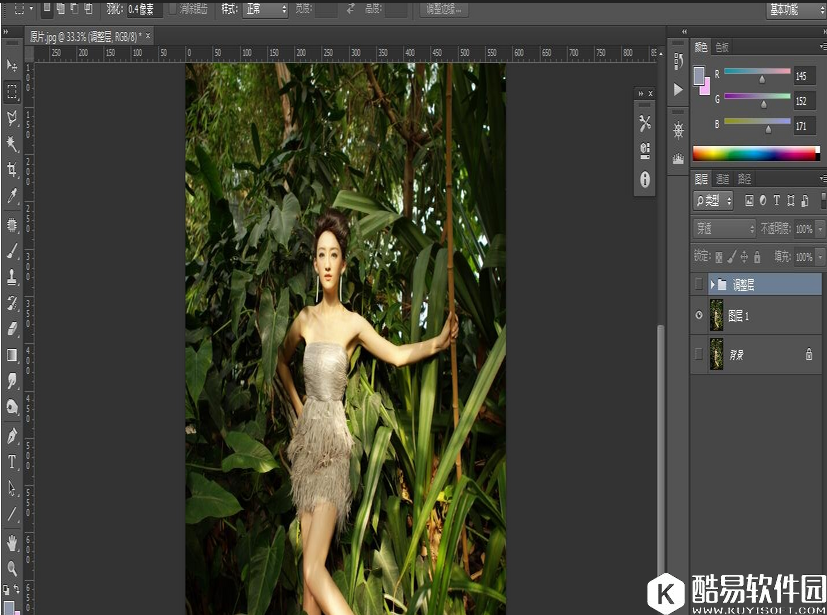
1、打开任一一张原片的时候,请先复制(Ctrl+J)一个原图层,不要在原图层上进行修改!
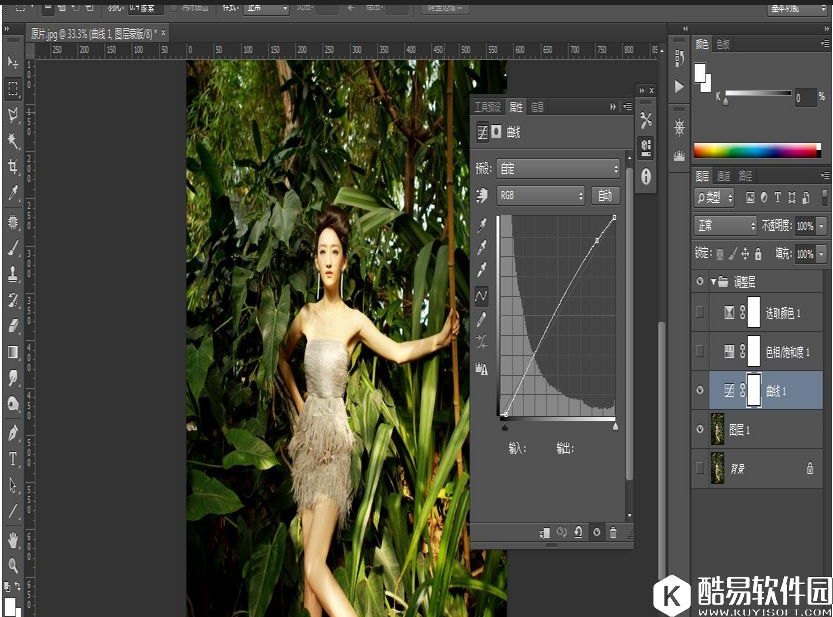
2、调整对比度,新建一个图层组,用来管理调色图层。创建一个“曲线”调整层,然后将曲线稍微向上调整,下方的定点也向右边移动一点点,这样模特的左脚部分的区域,色彩就会变得层次分明。
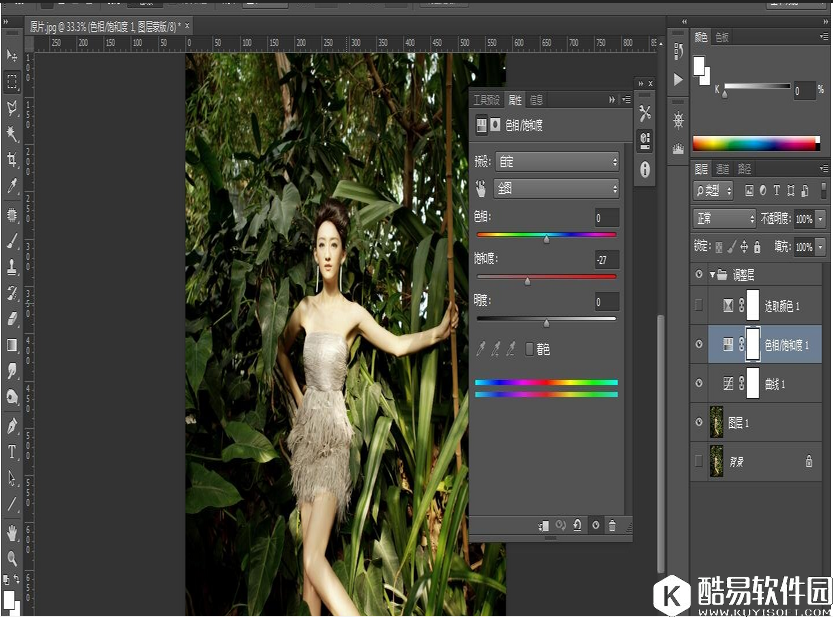
3、降低饱和度,创建一个“色相/饱和度”图层,然后根据图中的数字(数字仅为参考,可以根据自己的感觉来调整),进行饱和度的设置,这一步是减低画面的饱和度。
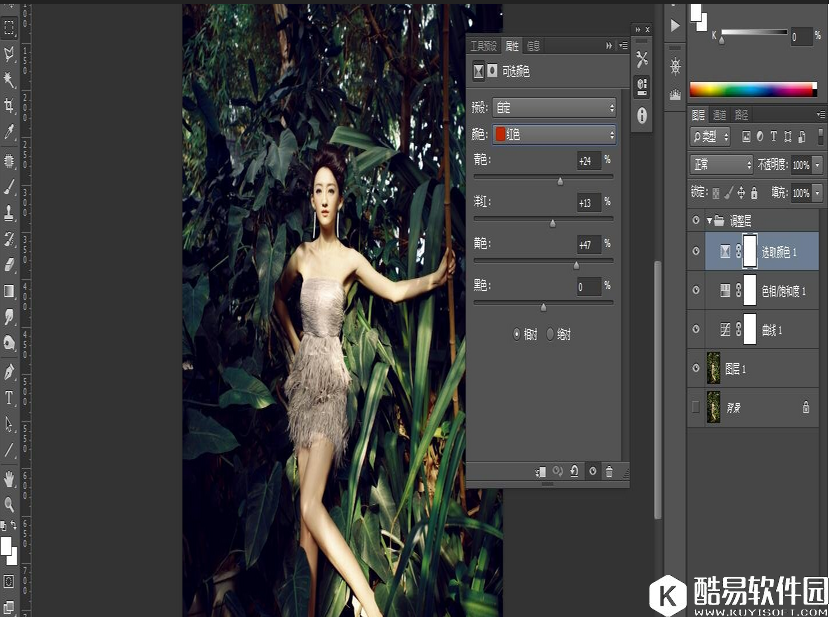
3、对画面的色彩进行调整,首先,创建一个“可选颜色”调整图层,然后设置“颜色”为“红色”,接着根据图中的数字(数字仅为参考,可以根据自己的感觉来调整)进行填写。
然后设置颜色为**,接着根据图中的数字(数字仅为参考,可以根据自己的感觉来调整)进行填写。 然后设置颜色为绿色,接着根据图中的数字(数字仅为参考,可以根据自己的感觉来调整)进行填写。 然后设置颜色为白色, 然后设置“颜色”为“**”,接着根据图中的数字(数字仅为参考,可以根据自己的感觉来调整)进行填写。
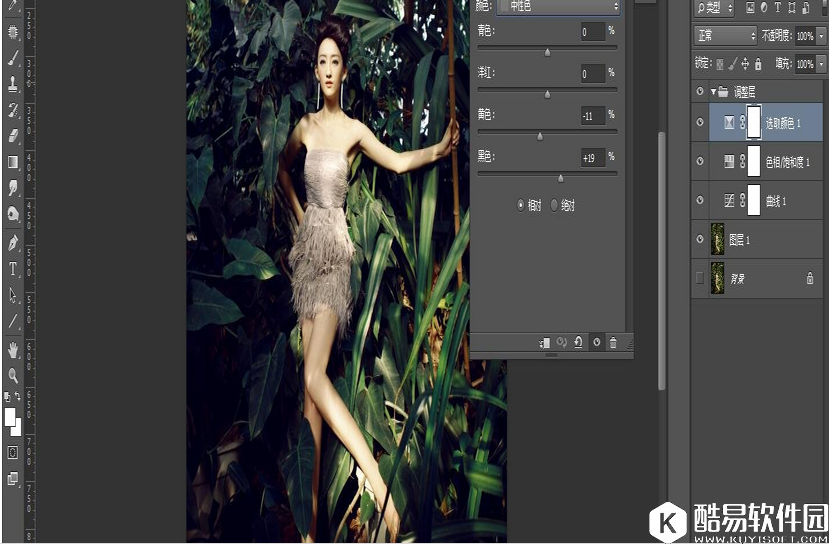
然后设置“颜色”为“中性色”,接着根据图中的数字(数字仅为参考,可以根据自己的感觉来调整)进行填写。
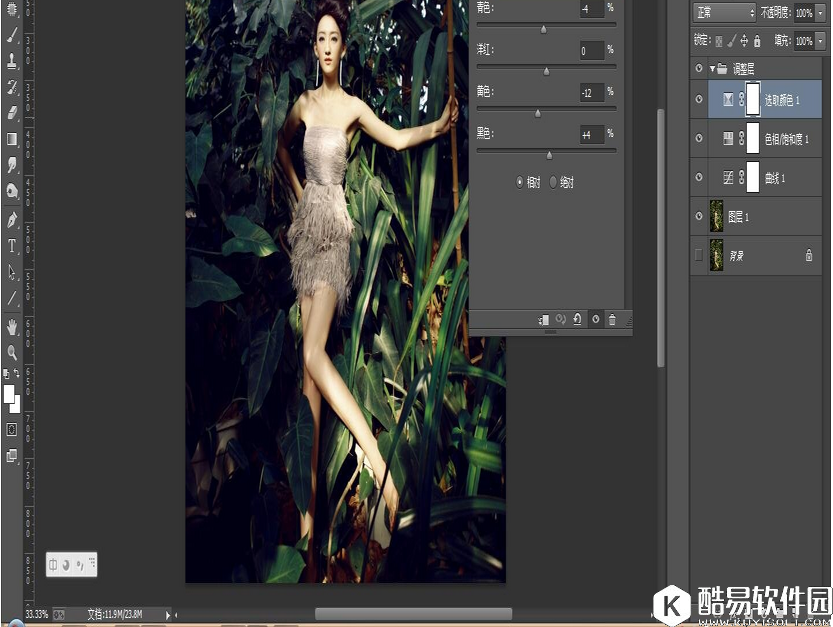
然后设置“颜色”为“黑色”,接着根据图中的数字(数字仅为参考,可以根据自己的感觉来调整)进行填写。
|
 然后设置“颜色”为“绿色”,接着根据图中的数字(数字仅为参考,可以根据自己的感觉来调整)进行填写。
 然后设置“颜色”为“白色”,接着根据图中的数字(数字仅为参考,可以根据自己的感觉来调整)进行填写。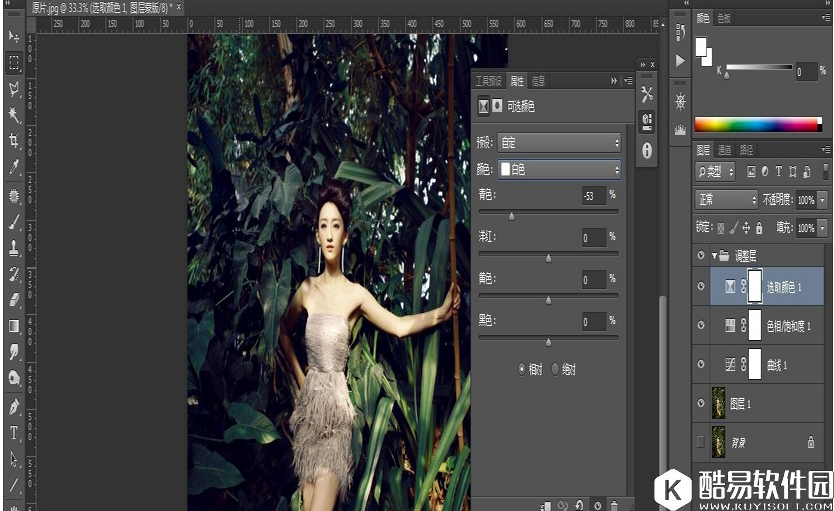
推荐新闻


小编推荐软件专题
- 战龙无双角色怎么玩 角色培养玩法大全(2022-03-25 14:48:41)
- Win10系统找不到gpedit.msc怎么办 找不到gpedit.msc解决办法(2022-02-07 14:16:49)
- 小米12系统怎么开启高性能模式 小米12系统高性能模式具体开启方法(2022-01-07 16:42:31)
- 原神立本百货奇货活动怎么玩 立本百货奇货活动内容介绍(2021-12-29 10:31:21)
- dnf怎么选刃影毕业装备 刃影毕业装备选择攻略(2021-09-24 10:25:27)
- 原神清籁岛限时挑战怎么玩 清籁岛限时挑战玩法介绍(2021-09-10 15:04:03)
- 金铲铲之战暗域巨魔第二关怎么通关 暗域巨魔第二关通关阵容与打法推荐(2021-09-02 14:15:13)
- 洛克王国锻造尖刺打法 荆棘密影/锻造尖刺通关流程(2021-08-02 16:53:38)
- 明日方舟荒废工厂21打法配置 明日方舟荒废工厂21通关攻略(2020-08-03 15:33:58)
- 阴阳师青行灯秘闻副本8-10层攻略 青行灯秘闻副本怎么过(2018-01-11 17:56:10)


