关键字:win10系统文件夹怎么加密 文件夹加密方法介绍
|
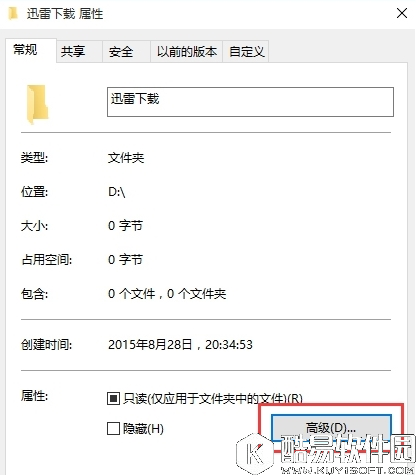
在win10系统当中总是有一些文件是不想让别人看见的,有一个方法就是把文件隐藏起来,不过隐藏起来也不安全,有很多人都会让隐藏文件显示出来,所以最好还是给win10文件夹加密,那么win10系统文件夹怎么加密呢?今天就为大家介绍win10系统文件夹加密的方法。 操作步骤: 1、首先使用自己的帐户登录Win10系统; 2、然后右键点击你要加密的文件夹,属性,并点击高级按钮,如图:
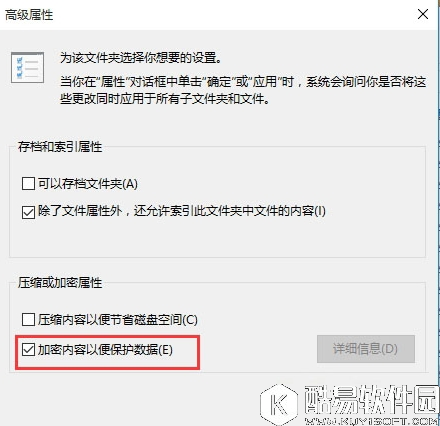
3、勾选“加密内容以保证安全”选项, 点击确定,如图:
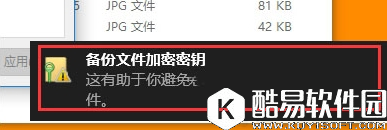
4、回到属性界面然后再点两只确定,这时系统会弹出备份,我们点击,或是在重启Win10后提示并点击,如图:
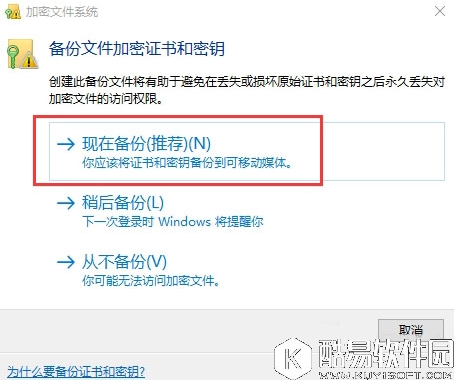
5、备份文件加密证书,现在备份,如图:
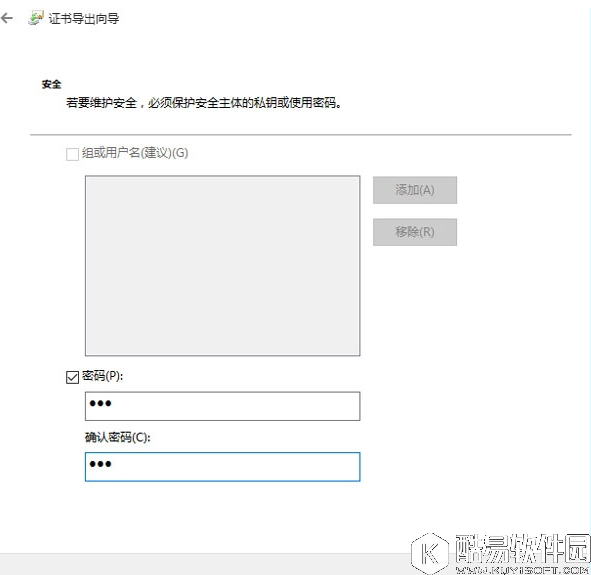
6、备份时需要设置一个密码,不然不能备份,点击下一步,如图:
7、最后就导出一个证书文件啦,这个文件需要你自己保存好哦。如图:
关于win10系统文件夹加密的方法就为大家分享到这里了,使用这个方法加密了文件夹之后,使用其他账号登录win10系统时就打不开你加密的文件夹了。 |

推荐新闻


小编推荐软件专题
推荐内容
- wps在哪切换系统语言输入法 更换语言输入法流程分享(2022-04-07 10:44:28)
- 联想小新air14如何设置指纹解锁 录入指纹教程分享(2022-03-17 16:56:28)
- 大侠式人生2开放江湖有什么赚钱技巧 开放江湖赚钱技巧(2022-02-08 16:10:55)
- cf传说圣灵夺宝活动怎么参加 传说圣灵夺宝活动具体内容介绍(2022-01-28 15:43:36)
- 英雄联盟手游如何获得称号 称号获取方法(2021-08-20 11:14:21)
- 关于幼儿园班主任工作总结模板合集8篇(2021-08-04 15:45:46)
- 忘川风华录平民最强阵容推荐 平民阵容怎么搭配厉害(2021-04-02 03:45:54)
- 英雄棋士团下棋技巧 英雄棋士团萌新怎么下棋(2020-09-10 14:31:18)
- 快影APP倒放视频变速教程 快影怎么给视频倒放变速(2020-06-08 18:33:59)
- 公主连结小号怎么养大号 公主连结小号养成攻略(2020-04-17 15:45:06)

相关内容
- Windows11怎么改透明文件夹 设置透明文件夹步骤
- Windows11如何设置透明文件夹 设置透明文件夹方法介绍
- 手机在哪编辑文件夹名称机 文件夹名称修改方法分享
- 联想小新air14截图保存在哪个文件夹 截图文件夹位置详细介绍
- pr字体怎么导入 文件夹添加下载字体教程
- 电脑appdata文件夹怎么打开 appdata文件夹位置一览
- 学习通怎么新建文件夹 新建文件夹流程一览
- pr本地字体怎么导入 文件夹添加下载字体教程
- Visual Studio 2019类似图怎么删除文件夹 类似图删除文件夹的方法
- Visual Studio 2019怎么在类视图创建文件夹 在类视图创建文件夹的方法
热点内容


