关键字:win10系统图标显示异常怎么办 图标显示异常解决方法
|
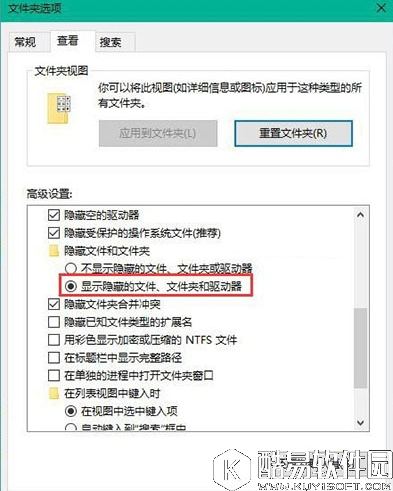
最近有很多win10系统用户发现图片显示异常,这很有可能是因为win10系统图标的缓存出现了问题,导致图标无法显示,或者显示为位置文件图标,那么win10系统图标显示异常怎么办呢?今天就为大家介绍win10系统图标显示异常的解决方法。 win10系统图标显示异常解决方法: 1、由于图标缓存文件为隐藏文件,你需要先在文件夹选项中设置“显示隐藏的文件、文件夹和驱动器”,如图所示:
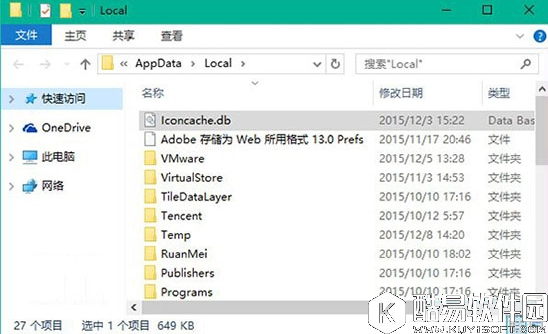
2、按Win+R打开运行,输入%localappdata%回车,如下图所示,在打开的文件夹中找到Iconcache.db文件将其删除。如图所示:
3、重启资源管理器或注销并重新登录后可重新生成图标缓存,问题得到修复。 win10系统图标显示异常的详细解决方法就为大家分享到这里了,如果用户们也碰到同样的问题可以试试上述方法来解决哦。 |
推荐新闻


小编推荐软件专题
推荐内容
- qq作业怎么上传一分钟以上视频 作业上传视频教程一览(2022-04-01 14:27:09)
- 抖音企业号在哪申请开通 企业号注册方法分享(2022-03-31 11:18:40)
- 金铲铲之战霓虹之夜精密执法官阵容怎么搭配 霓虹之夜精密执法官阵容搭配推荐(2022-03-19 14:20:41)
- 艾尔登法环武器怎么双持 武器双持技巧介绍(2022-02-25 14:57:55)
- 密室逃脱系列哪个好玩 好玩密室逃脱系列推荐(2022-02-24 17:11:31)
- 夜览APP怎么用 夜览操作教程(2022-02-15 16:33:18)
- 烟雨江湖经脉书哪里买 经脉书购买位置介绍(2021-11-03 10:53:18)
- 光遇任天堂礼包内容有什么 Switch礼包价格奖励介绍(2021-05-26 09:28:34)
- 我的勇者冰雪节武器洗练技巧 我的勇者冰雪节武器怎么洗练(2020-12-24 15:49:34)
- 王者荣耀S10赛季射手铭文怎么搭配 射手最新铭文搭配(2018-01-27 10:46:50)


