关键字:win7电脑硬盘自动关闭怎么办 硬盘自动关闭解决方法
|
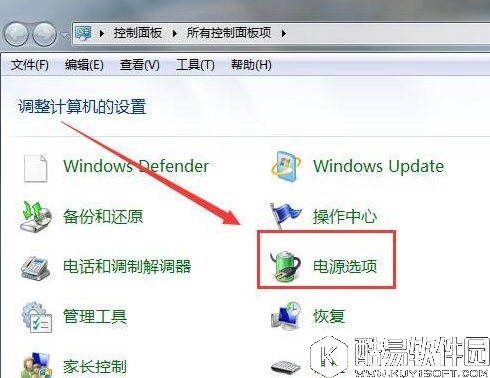
在win7系统当中,电脑硬盘出现了自动关闭怎么办呢?其实硬盘自动关闭是因为电脑的高级电源设置中进行了节能设置,如果用户们不想硬盘自动关闭,可以在电源管理中进行设置,今天就为大家介绍win7电脑硬盘自动关闭的解决方法。 硬盘自动关闭解决方法: 1、首先打开控制面板,以大图标查看类型找到电源选项并点击进入,如图所示:
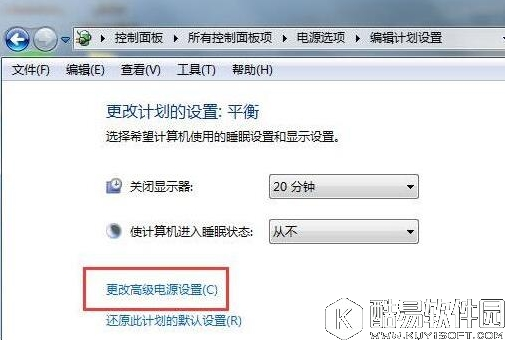
2、在电源选项中点击当前使用的模式后面的“更改计划设置”,然后点击“更改高级电源设置”,如图所示:
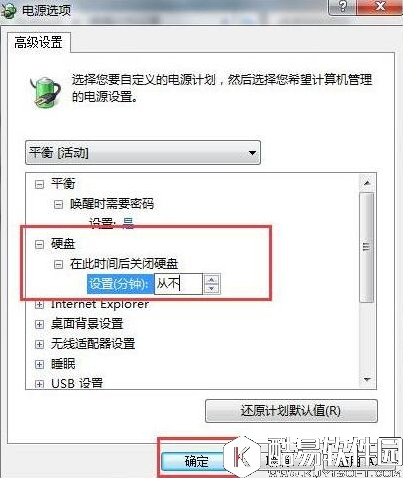
3、最后在高级电源设置中找到“硬盘”选项,将“在此时间后关闭硬盘”设置为“从不”并点击确定保存设置即可,如图所示:
win7电脑硬盘自动关闭的解决方法就为大家详细分享到这里了,如果有用户也遇到了同样的问题,可以参考本篇步骤进行解决哦。 |
推荐新闻


小编推荐软件专题
推荐内容
- 原神神里绫人是怎么加天赋的 天赋加点顺序是什么(2022-04-07 21:34:50)
- 原神愚人众行动日志坐标是多少 愚人众行动日志如何收集(2022-04-06 14:51:30)
- 闲鱼已发货商品可以退款吗 退款规则详细介绍(2022-03-06 11:42:14)
- 影子武士3什么配置能玩 配置要求介绍(2022-02-23 17:38:32)
- CF泰坦破坏者三觉醒石怎么获得 泰坦破坏者三觉醒石获取方法(2022-02-03 14:32:41)
- 新天龙八部怎么搬砖 搬砖方法介绍(2022-01-13 14:11:41)
- gog平台怎么样 gog平台信息介绍(2022-01-10 11:42:31)
- 原神全能美食队系列任务 全能美食队系列任务流程教学(2021-07-28 17:34:32)
- 阴阳师圣莲池任务攻略 红莲华冕圣莲池任务奖励解锁技巧(2021-04-29 01:26:35)
- 最强NBA布拉德利属性图鉴 布拉德利怎么样(2017-10-28 11:44:51)


