关键字:如何给你XMind思维导图化个妆
|
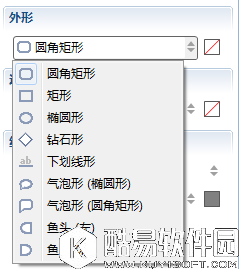
如何给将XMind思维导图进行美化?本文就简述了怎样在XMind中对导图进行美化。不知道的小伙伴们快来看看吧。 我们绘制好XMind思维导图后,前后顺序不论,我们可以从以下几点对思维导图进行美化: 主题形状及颜色 我们打开主题属性,选择主题外形,选中你想要的形状后,点击便可更改。在后方的色块中可以选择主题的填充颜色,系统是默认为无的。
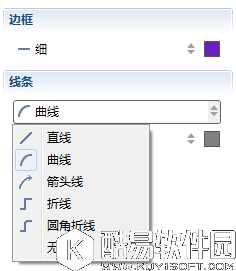
线条形状及颜色 同样在主题属性中,选择边框,设置的是主题边框的粗细以及颜色。然后在下方线条中选择主题连接线的样式、粗细以及颜色。
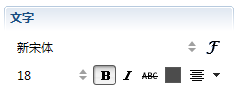
文字 打开主题属性后,直接在文字板块中进行设置,XMind思维导图的默认字体则是微软雅黑字体,同样我们也可以给文字加上颜色。
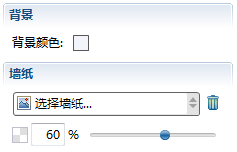
背景 我们可以选择背景颜色,或者是墙纸来对导图背景进行美化。点击导图空白处打开画布属性,首先看到的就是背景以及墙纸选项,选择合适的背景或墙纸点击使用。
再调整透明度,使得背景与导图更融合。
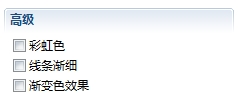
高级设置 在画布属性中,可以看到下方的高级板块,我们可以设置彩虹色、线条渐细、渐变色效果。
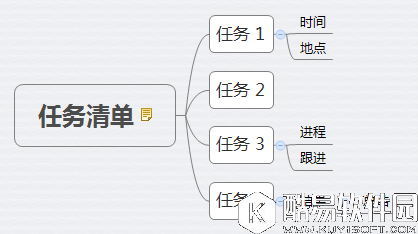
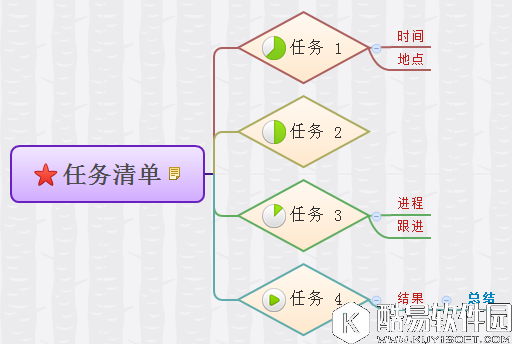
关于具体的高级设置操作可以参考文章这些高级设置让你的XMind更酷炫。有了这些就美美哒,最后附上导图美化前后的对比照: 美化前:
美化后:
|
推荐新闻


小编推荐软件专题
推荐内容
- 江南百景图丽娘府宅宝箱在哪 丽娘府宅宝箱钥匙位置介绍(2022-02-18 16:55:07)
- 航海王热血航线冷酷的新星活动怎么玩 冷酷的新星活动玩法介绍(2022-02-15 11:10:15)
- 原神灵矩关宝藏在哪里 灵矩关宝藏位置介绍(2021-10-20 15:23:40)
- 江南百景图大路两边伞对望怎么转动 大路两边伞对望转动方法介绍(2021-08-29 11:26:24)
- 小浣熊百将传说阵容推荐 小浣熊百将传阵容攻略(2021-08-10 15:31:45)
- 阴阳师天魔归来阵容如何搭配 天魔归来单体群体阵容推荐攻略(2021-05-29 09:41:37)
- 鬼谷八荒逆天改命选哪个 逆天改命词条选择推荐(2021-01-30 06:18:22)
- 天刀手游太白怎么连招 天刀手游太白连招推荐(2020-02-21 17:05:58)
- 三国志战略版起兵之地选择推荐 三国志战略版哪里起兵好(2019-09-22 12:17:39)
- 阴阳师式神委派攻略:高体力委派条件以及100%达成配置(2017-10-27 17:37:34)
相关内容
热点内容


