关键字:XMind首选项之智能截图
|
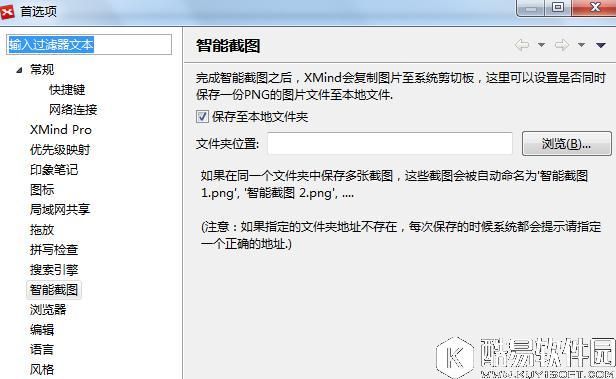
在XMind中,用户可以运用软件自带的智能截图功能来对界面进行截图,并且还可以对截图进行单独保存,那么如何进行设置呢?快跟小编一起来看看吧。 打开XMind思维导图的首选项设置。 在左边的选项中点击“智能截图”。
在XMind智能截图中,每当完成一个截图后,XMind除了会保存至系统剪切板外,还可以设置是否同时保存一份PNG的图片文件到本地文件夹。
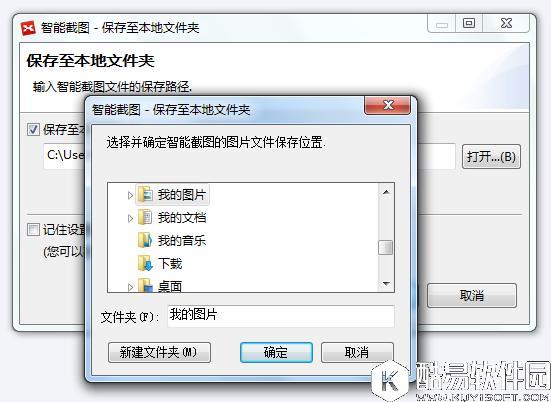
你可以在智能截图设置中选择保存的文件夹位置,这样,在每一次的截图后就不会每次都跳出对话框让你对文件夹进行选择,会自动保存至所选文件夹。 保存后会跳出提示框提示截图保存情况。
如果在一个文件夹中保存多张截图,这些截图将会被自动命名为“智能截图1.png”… 当所选择保存位置的文件夹地址不存在或错误时,每次保存时系统都将会进行提示选择正确地址。 |

推荐新闻


小编推荐软件专题
推荐内容
- 华为p50在哪关闭安全模式 关闭安全模式流程一览(2022-03-27 16:19:32)
- Android Studio怎么关闭分析器 关闭分析器的详细步骤(2022-02-14 11:07:11)
- 云顶之弈s6.5寒冰怎么样 s6.5寒冰技能介绍(2022-02-09 17:25:38)
- 万人请辞哈利波特魔法觉醒策划是怎么回事 万人请辞哈利波特魔法觉醒策划话题分享(2022-01-22 11:44:22)
- 和平精英ss17赛季手册内容有什么 ss17赛季手册内容介绍(2022-01-19 17:25:42)
- 原神2.1版本石珀在什么地方 2.1石珀位置分布介绍(2021-10-10 15:34:48)
- 江湖悠悠竹林七贤枯木在什么地方 竹林七贤枯木位置分享(2021-08-11 17:09:53)
- 摩尔庄园手游特产能更改吗 特产有哪些(2021-06-18 10:50:54)
- 最强蜗牛三卡党发展路线 最强蜗牛三卡党游戏心得分享(2020-06-28 17:47:42)
- 天刀手游全职业属性加点成长数据 天刀手游全门派属性加成整理(2020-03-17 14:31:49)

相关内容
- FastStone Capture如何截图 截图教程步骤分享介绍
- FastStone Capture怎么给截图加箭头 给截图加箭头的方法介绍
- FastStone Capture怎么设置截图即保存 设置截图即保存方法介绍
- FastStone Capture怎么滚动截图 滚动截图的方法介绍
- FastStone Capture怎么更改截图保存格式 更改截图保存格式方法
- 联想小新air14截图保存在哪个文件夹 截图文件夹位置详细介绍
- steam怎么截图 截图快捷键设置教程分享
- excel截图如何往下拉 截图往下拉方法介绍
- Word 2013如何插入屏幕截图 插入屏幕截图的方法
- steam游戏怎么快速截图 游戏内快速截图教程
热点内容


