关键字:win10正式版升级以后网速变慢了怎么办
|
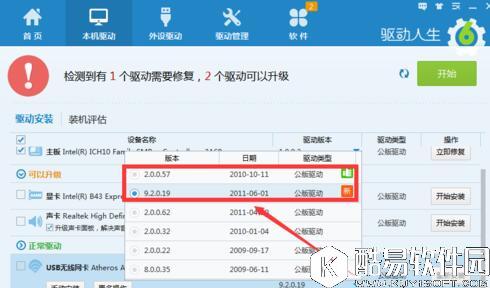
相信很多升级win10的小伙伴,一定都会遇到感觉win10升级后网速变慢了,特别是一些笔记本的用户会发现无线网速非常慢,这是什么问题呢?下面小编就跟大家一起进入其中看看吧。 win10升级以后网速变慢了怎么办? 1、由于Win10正式版系统对部分网卡驱动的不兼容性,可能会导致部分升级到Win10系统的用户电脑出现网速变慢的情况。对此我们需要借助更新安装兼容网卡驱动程序。打开“驱动人生”程序,切换到“本机驱动”选项卡,找到“无线网卡”或“本地网卡”驱动,点击“驱动版本”列表,从中根据实际需要选择“稳定版”或“最新版”进行选择。
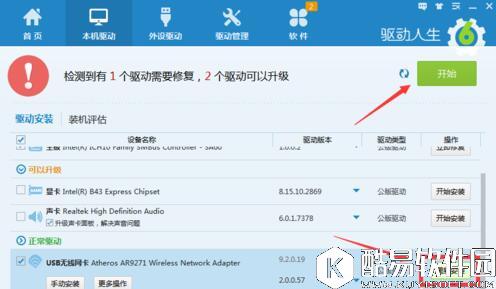
2、接下来勾选要更新升级安装的网卡驱动,点击右侧的“开始安装”按钮,此时将自动下载并完成整个驱动的升级安装操作。
3、待网卡驱动更新升级成功后,右击任务栏“网络”图标,从其右键菜单中选择“网络和共享中心”项。
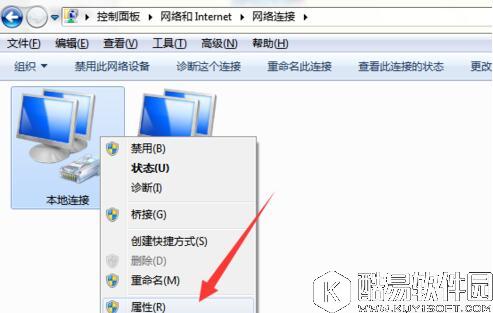
4、从打开的“网络和共享中心”界面中,点击左上角的“更改适配器设置”按钮,然后右击正在使用的“本地连接”或“无线连接”图标,从其右键菜单中选择“属性”项。
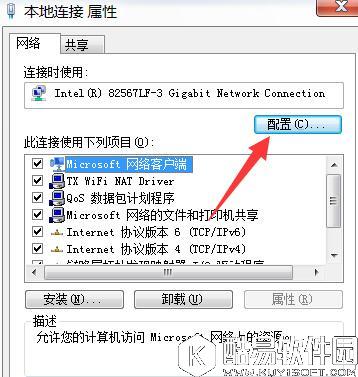
5、接着从打开的“本地连接 属性”或“无线连接 属性”窗口中,点击“配置”按钮。
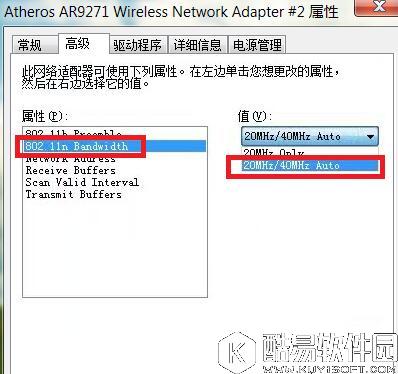
6、从打开的“无线网络连接 配置”窗口中,切换到“高级”选项卡,选中“802.11n bandwidth”项 ,并将其值更改为“20MHz/40MHz auto”。借此以提高Win10上网速度。
以上就是win10正式版升级以后网速变慢了怎么办的介绍,想要了解更多更全面的win10相关资讯,请关注酷易下载站官网吧。 |

推荐新闻


小编推荐软件专题
推荐内容
- 醒图怎么画圣诞树 画圣诞树教程详细介绍(2022-03-23 13:51:01)
- 艾尔登法环夜与火之剑怎么放技能 夜与火之剑技能释放方法(2022-03-15 16:54:24)
- 泰拉瑞亚宁芙怎么刷 宁芙生成条件介绍(2022-03-08 14:04:20)
- OPPOReno6怎么换机 传输手机数据步骤(2022-02-09 09:32:16)
- 1688关注的店铺在哪查找 关注的商家位置介绍(2022-01-23 11:32:10)
- win10怎么安装.NET Framework 3.5 安装.NET Framework 3.5的方法(2022-01-18 11:55:17)
- 三国志战略版魏延蜀盾阵容怎么搭配 魏延蜀盾阵容配置推荐(2021-12-15 14:59:18)
- 王者荣耀惟愿与你活动怎么玩 惟愿与你活动内容与奖励介绍(2021-10-26 11:14:13)
- 迷失庄园第二部分怎么过 第二关过关方法介绍(2021-09-21 11:53:03)
- 哈利波特魔法觉醒守南瓜打地精活动怎么打 守南瓜打地精活动打法分享(2021-09-14 17:02:45)

相关内容
- ios15.4正式版什么时候上线 正式版上线时间介绍
- 如何升级到Windows11正式版 升级正式版方法介绍
- Win10有必要升级win11吗 Win11正式版介绍
- win10正式版C盘inetpub文件夹可以删除吗
- win10正式版系统怎么备份还原 win10系统备份还原方法介绍
- win10正式版网络连接受限或无权限访问网络怎么解决
- Win10重大更新Redstone正式版已知更新汇总
- Win10 Mobile用户怎么退出预览版升级正式版?
- Win10正式版安装KEY密钥发布 Win正式版的安装KEY是什么
- iOS9.2正式版可以越狱吗 iOS9.2正式版什么时候可以越狱
热点内容


