关键字:win10应用商店打不开 win10商店打不开解决方法
|
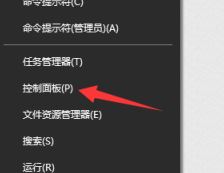
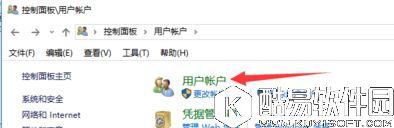
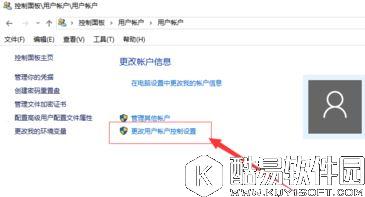
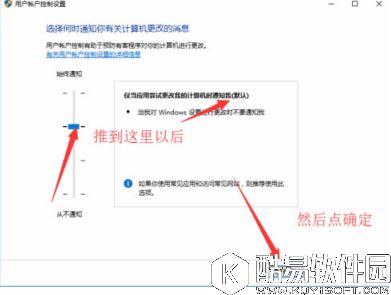
在我们安装win10一段时间以后,我们就会发现win10的应用商店打不开,原来是360卫士干的,它会偷偷关掉win10的防护设置,今天就为大家整理出win10应用商店的解决方法。 解决方法: 1、首先关掉卸载360安全卫士 2、然后打开开始右击 打开控制面板
|

推荐新闻


小编推荐软件专题
推荐内容
- 龙之国物语图书馆答题答案大全 艾卡迪亚传说篇的答案是什么(2022-04-01 17:20:52)
- 天猫精灵设备的二维码在哪看 添加设备方法介绍(2022-03-14 10:59:48)
- 光遇蓝色光芒怎么收集 收集蓝色光芒方法(2022-02-18 13:37:54)
- Origin怎样关闭好友登录消息 关闭好友登录消息通知的方法(2022-02-09 11:13:03)
- 英雄联盟龙瞎皮肤需要多久能拿到 龙瞎皮肤具体介绍(2022-01-26 17:56:58)
- 原神稻妻长枪图纸怎么获得 长枪图纸获取方法介绍(2021-11-04 11:01:11)
- 哈利波特魔法觉醒如何玩自闭法术流卡组 自闭法术流卡组的搭配技巧(2021-09-24 11:46:53)
- 原神孤云阁速刷小怪攻略 原神孤云阁怎么快速刷怪(2020-10-01 18:14:02)
- 三国志幻想大陆新手PVE推图阵容推荐 三国志幻想大陆新手推图用什么好(2020-06-24 16:24:48)
- 战双帕弥什螺母资源关高收益刷图攻略(2019-12-20 13:51:47)


