关键字:flashfxp怎么上传文件 flashfxp上传文件图文教程
|
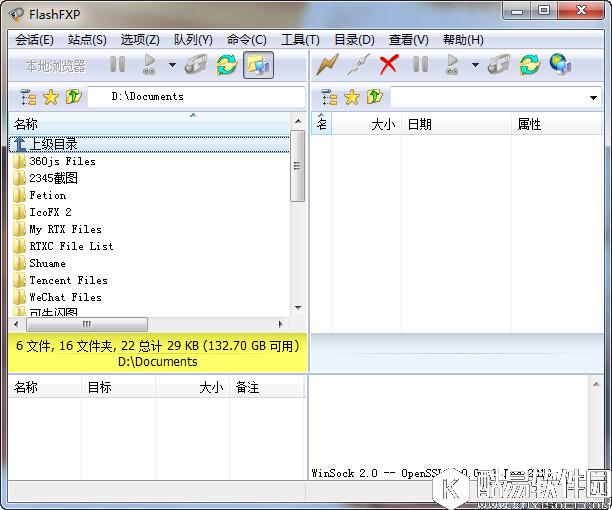
flashfxp是一款很常用的FTP管理工具,也是相对而言比较简单的管理工具。下面小编就为大家介绍一下flashfxp怎么上传文件,希望能帮到大家 1、首先,打开FlashFXP软件
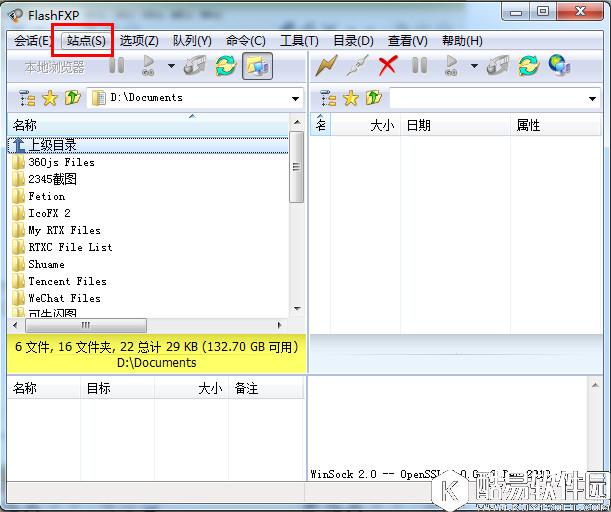
2、点击“站点”按钮,将网站添加到新的站点
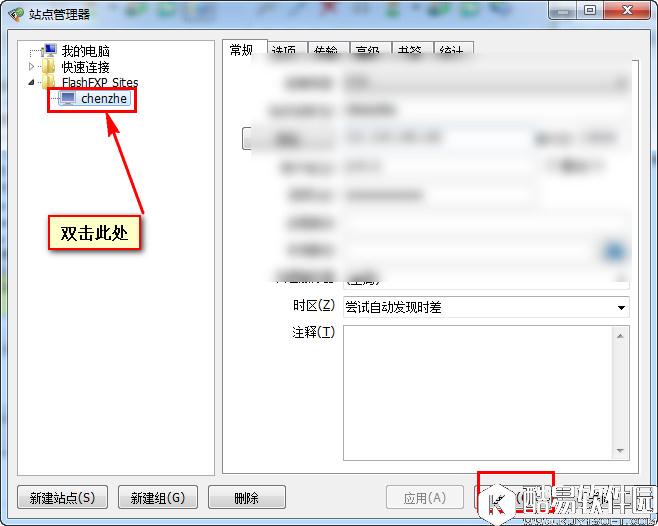
3、站点添加好后,添加“连接”图标按钮或者双击flashifxp sites下的用户,连接网站。确认网站FTP连接成功。如未连接成功,可根据提示,修改站点设置,确认FTP账号和密码正确,且FTP连接端口,和空间设置的FTP端口
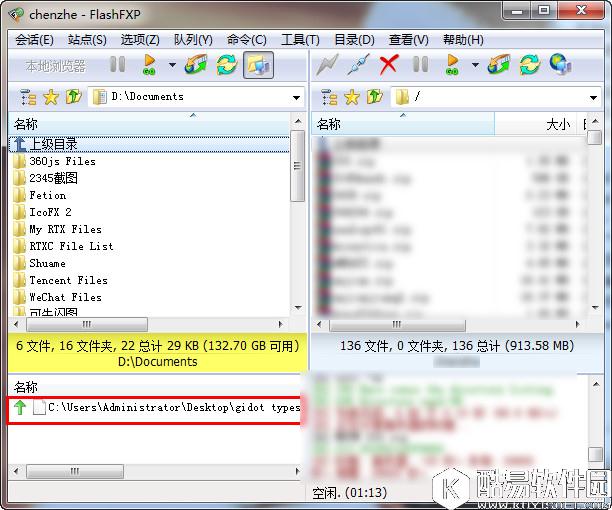
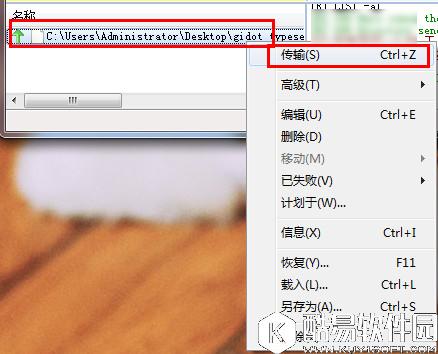
5、确认网站FTP连接成功后,将需要上传的文件或网站程序拖拽到FlashFXP上传列表
6、在FlashFXP上传列表内,单击鼠标右键,选择“传输”,或按住ctrl+z进行上传。
|
推荐新闻


小编推荐软件专题
推荐内容
- 美颜相机如何设置照片尺寸 照片尺寸更改方法介绍(2022-03-17 10:34:16)
- PhotoScape怎么制作透视图 制作透视图方法介绍(2022-02-28 16:02:53)
- Windows11图片只显示图标怎么办 打开图片略缩图显示教程(2022-02-23 16:14:48)
- PPT怎么制作缺口圆 制作缺口圆的详细步骤(2022-02-22 16:08:29)
- 文明与征服南亚战象给哪个用好 南亚战象使用英雄推荐(2022-02-01 13:01:26)
- 英雄联盟英雄强度怎么样 英雄强度排行榜分享(2022-01-24 10:19:55)
- 金铲铲之战黎明最强的阵容是什么 最强黎明版本阵容搭配推荐(2021-10-06 10:04:35)
- 光遇复刻先祖在哪 复刻先祖兑换物品一览(2021-08-26 09:55:26)
- 魔渊之刃飞盾流装备推荐 飞盾流加点攻略(2021-02-25 03:39:57)
- 问道手游探案迷仙镇案2021任务流程攻略 探案最新一期迷仙镇案(2021-02-22 06:46:16)
相关内容
热点内容


