关键字:win10桌面如何显示我的电脑 把我的电脑放在桌面的方法
|
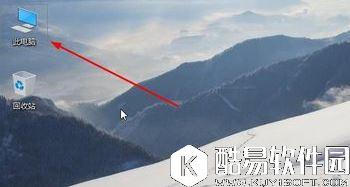
相信很多刚刚安装win10的小伙伴,找我的电脑找了很久,因为新安装的win10桌面上只有回收站没有我的电脑,那么我的电脑它究竟在哪里呢?今天就和大家分享win10桌面显示我的电脑的方法,希望对你们有帮助。 方法如下: 1、大家安装了WIN10系统后发现桌面找不到我的电脑
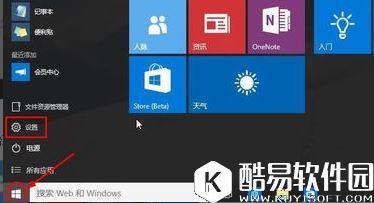
2、点击左下角的开始菜单,然后点击设置按钮。
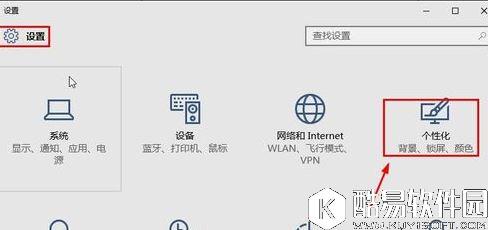
3、这时候打开界面上,点击选择个性化按钮打开。
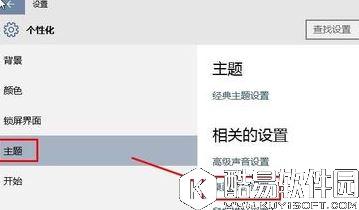
4、个性化界面点击主题中的桌面图标设置打开。
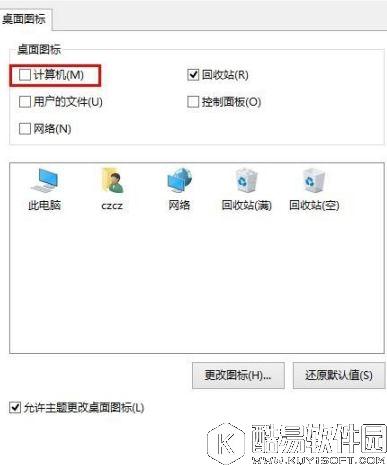
5、桌面图标设置窗口,我想大家现在应该很熟悉这个界面了,这里选择我的电脑,然后确定。
6、现在桌面上可以看到我的电脑管理图标。说明设置完成。
关于win10桌面显示我的电脑的方法就为大家分享到这里了,想要自己动手设置的朋友可以按照本篇教程操作。想要了解更多更全面的win10相关资讯,请关注酷易下载站官网吧。 |

推荐新闻


小编推荐软件专题
推荐内容
- tp link扩展器如何和手机配对 扩展器连接网络步骤分享(2022-03-07 11:25:45)
- 金铲铲之战天选福星羁绊有什么 天选福星羁绊具体介绍(2022-01-21 17:09:12)
- 王者荣耀12月梦境试炼皮肤有什么 12月梦境试炼皮肤介绍(2021-12-17 13:51:15)
- 和平精英奥特曼隐藏款怎么样 奥特曼隐藏款外观价格介绍(2021-12-06 14:24:33)
- 上古卷轴刀锋手游攻略大全 新手少走弯路指导教程(2021-03-22 06:17:34)
- 原神诺艾尔邀约任务攻略 诺艾尔邀约任务选项选择推荐(2021-03-19 05:51:45)
- 地铁离去攻略好结局 如何达到地铁离开策略的好结局(2021-03-16 05:52:48)
- 江南百景图魏忠贤刷钱技巧 江南百景图魏忠贤怎么刷钱快(2020-07-19 19:18:12)
- 战双帕弥什手柄怎么设置 战双手柄使用方法(2019-12-15 15:22:28)
- 魔兽世界怀旧服主城声望提升攻略 主城布匹军需官一览(2019-11-06 11:34:17)


