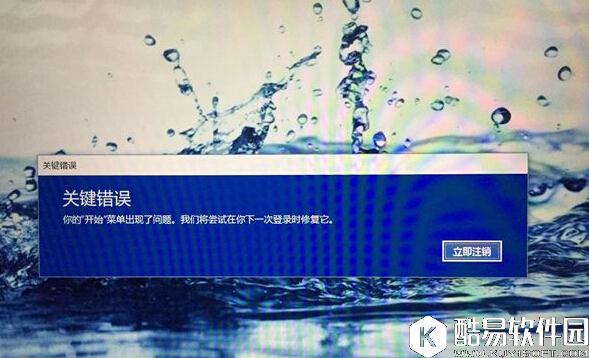
关键字:win10开机提示关键错误怎么回事 win10开机提示关键错误解决方法
|
大家知道win10开机提示关键错误怎么回事?很多朋友都不知道,所以下面小编给大家带来的是win10开机提示关键错误的解决方法,有需要了解的朋友快来看看吧!
win10开机显示关键错误的处理教程: 1.首先在桌面右击“此电脑”选择管理。 2.打开计算机管理界面后,展开“服务和应用程序”单击选择服务,下拉滚动栏找到User Manger服务。 3.右击选择属性,在启动类型中选择自动,点击确定,最后点击立即注销,重新登录。 总结:通过上述操作教程,我们即可解决win10系统开机出现“关键错误”的问题了,其实通过文中解决方法,我们也不难看出,我们只需要开启User Manger服务即可遇到的问题! 以上就是小编给大家带来的是Win10禁止自动更新教程,没看小编的文章之前还有疑问的网友们,现在看了小编的文章还会不懂吗?小编认为这篇文章是对大家有所帮助的,大家有任何疑问可以在下方留言哦! |
推荐新闻


小编推荐软件专题
推荐内容
- 高德地图如何发布足迹随笔 发布足迹随笔操作步骤分享(2022-03-20 16:34:31)
- 西游梗传第十六关找到成熟的人参果怎么过 找到成熟的人参果通关方法(2022-01-19 14:39:01)
- LOL神话精萃货币怎么获得 神话精粹货币获取与作用介绍(2022-01-14 17:18:34)
- 拾光梦行暴击流阵容怎么搭配 暴击流阵容具体推荐(2022-01-14 10:04:07)
- 原神丰年有余食谱配方是什么 丰年有余食谱配方介绍(2022-01-13 16:11:33)
- 原神雷电将军特训必杀技怎么躲 雷电将军特训必杀技躲避方法介绍(2021-11-05 15:19:10)
- 深空之眼雏心神格如何加点 雏心神格加点攻略一览(2021-09-17 10:55:19)
- 原神锖假龙在哪里钓 锖假龙位置分享(2021-09-07 11:50:45)
- 叫我大掌柜如何培养门客 门客培养攻略大全(2021-05-21 09:22:33)
- 我的侠客怎么突破30级 我的侠客30级上限可以突破吗(2020-11-23 11:10:08)


