关键字:电脑关不了机怎么办 电脑关不了机解决办法
|
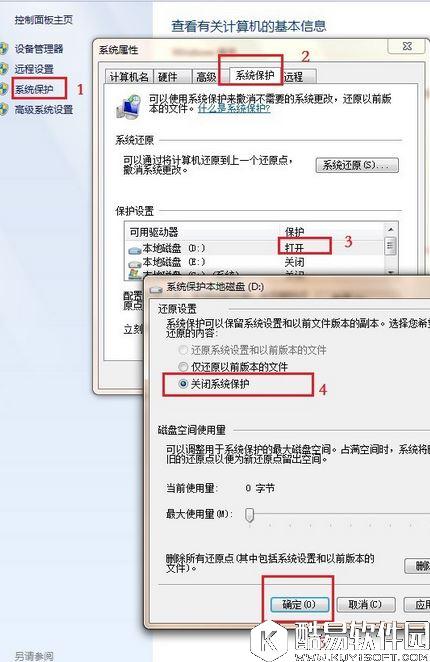
通常我们使用电脑启动、关机都很顺利,可是有时候电脑出现一些问题时候就关不了机了,这该怎么解决,今天就为大家来解决关于电脑关不了机的方法。 1、首先我们需要把系统还原C盘功能暂时关闭:
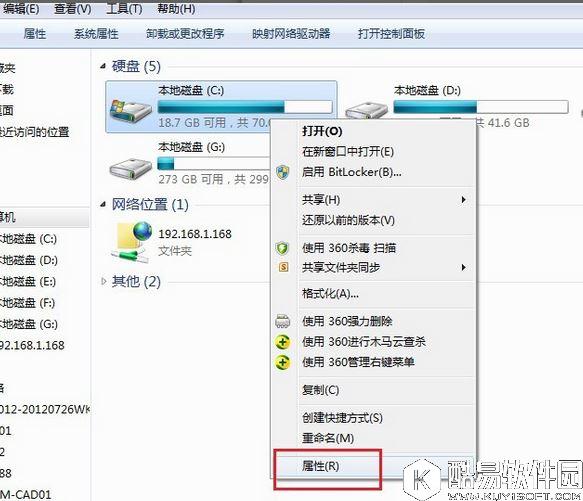
2、随后打开我的电脑,点C盘右键属性:
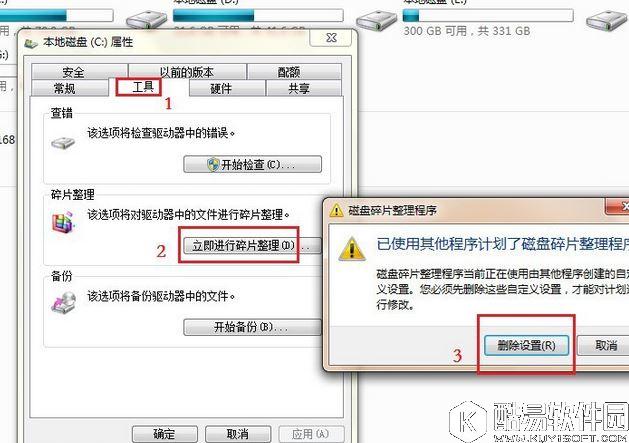
3、在属性功能选择画面里,点工具-立即碎片整理功能-删除设置:
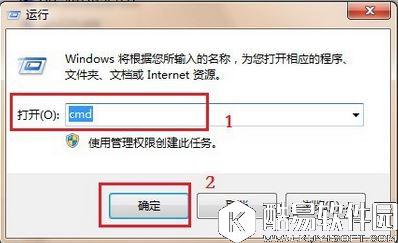
4、接着下来,我们打开系统CMD功能 ,在任务栏-开始-运行-输入CMD然后回车确定即可:
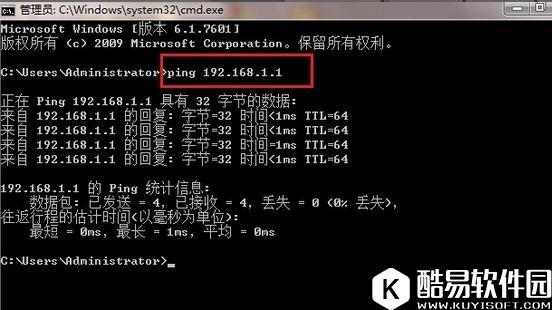
5、在CMD功能里,我们需要测试一下网络是否正常,可以使用ping 网关来测试
6、最后我们打开修复工具箱,找到关不了机的修复功能,然后点修复,耐心等它修复完后重启即可完成修复了
关于电脑关不了机解决方法就为大家分享到这,有出现这种情况的用户可以按照本篇教程来解决。想要了解更多更全面的相关资讯,请关注酷易下载站官网吧。 |

推荐新闻


小编推荐软件专题
推荐内容
- qq声纹气泡怎么设置 设置语音声纹气泡步骤介绍(2022-03-21 16:10:55)
- 3dmax自由形式中如何绘制曲面 自由形式中绘制曲面方法(2022-03-16 14:20:23)
- 苹果手机镜子怎么打开 镜子开启方法分享介绍(2022-03-14 10:51:29)
- 喜马拉雅fm如何修改频道排序 修改频道排序教程分享(2022-03-10 17:55:09)
- 英雄联盟夺宝行迹活动内容是什么 夺宝行迹活动内容介绍(2022-02-22 15:33:20)
- 和平精英ss17赛季手册内容有什么 ss17赛季手册内容介绍(2022-01-19 17:25:42)
- 幻塔苹果汁怎么做 苹果汁制作方法攻略(2022-01-05 14:58:38)
- DNF像素勇士传说怎么玩 像素勇士传说通关方法介绍(2021-11-19 11:38:44)
- 王者荣耀云缨的大招能改变方向吗 云缨大招改变方向方法介绍(2021-11-05 15:16:55)
- 航海王热血航线大熊无限火力活动怎么玩 大熊无限火力规则说明介绍(2021-09-12 17:10:45)


