关键字:win10系统的无线admin列表怎么更改 win10系统的无线admin列表更改方法
|
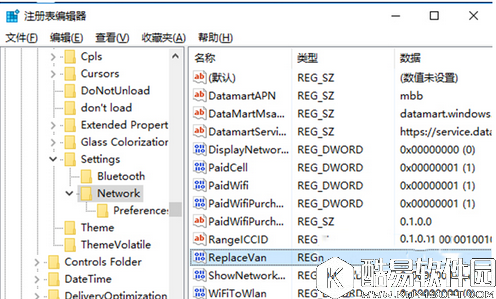
由于win10系统的无线网络列表模式很很多朋友都不喜欢,所以就想要更改它。那么win10系统的无线网络列表怎么更改呢?下面小编给大家带来的是win10系统的无线网络列表更改方法,不知道的朋友快来看看吧! win10系统的无线网络列表怎么更改? 1、按下Win键+R,在运行中输入regedit 回车; 2、然后在注册表编辑器中定位到:[HKEY_LOCAL_MACHINESOFTWAREMicrosoftWindowsCurrentVersionControl PanelSettingsNetwork]
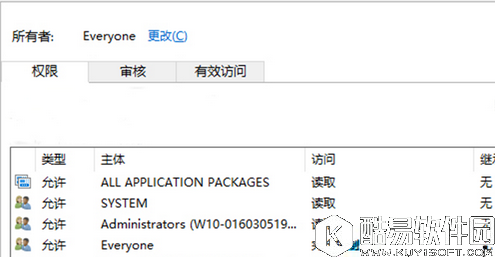
3、然后将Network的所有者修改为为everyone 或登录帐户。
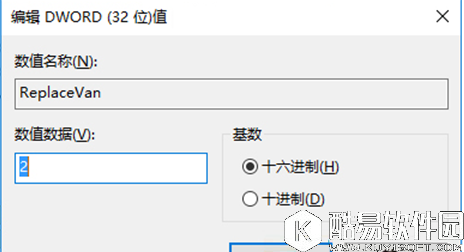
4、在右侧双击“ReplaceVan”,将值改为2 确定即可;
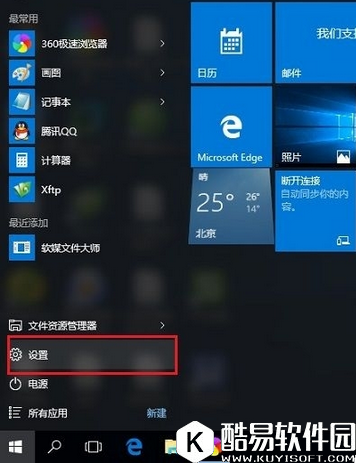
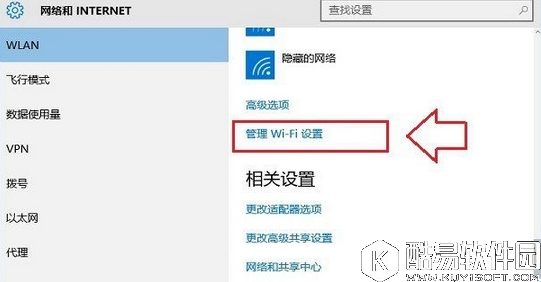
Win10系统电脑网络管理方法: 1.先点击打开Win10开始菜单,然后点击“设置”,如下示意图。
2.然后再点击进入“网络设置” 3.在网络设置中,先点击左侧的“WLAN”无线设置,然后在右侧下拉,找到并点击打开“管理WiFi设置”,如下图。
以上就是小编给大家带来的是win10系统的无线网络列表更改方法,没看小编的文章之前还有疑问的网友们,现在看了小编的文章还会不懂吗?小编认为这篇文章是对大家有所帮助的,大家有任何疑问可以在下方留言哦! |
推荐新闻


小编推荐软件专题
推荐内容
- 金铲铲之战2.5d容易上分的是什么阵容 霓虹之夜高胜率阵容推荐(2022-03-28 21:58:47)
- wps如何自动编序号 自动编序号方法说明(2022-03-22 10:15:52)
- 不良人3侠客哪些强 侠客强度排行榜(2022-03-10 16:54:32)
- vivo手机怎么插电话卡 添加SIM卡教程介绍(2022-03-03 11:42:37)
- 绝对演绎爵士舞入门答案是什么 爵士舞入门答案分享(2022-01-07 11:03:30)
- 超级人类房子加载不出来怎么办 房子加载不出来解决方法(2022-01-03 09:35:15)
- 英雄联盟手游启程任务怎么完成 启程任务完成方法介绍(2021-10-28 11:11:28)
- 创造与魔法云鹰饲料怎么制作 云鹰饲料制作方法介绍(2021-09-16 11:37:28)
- 光遇9.14季节蜡烛位置分布一览(2021-09-14 09:14:33)
- 航海王热血航线乔巴技能加点推荐 2021乔巴技能加点攻略(2021-04-28 01:12:44)


