关键字:win10如何安装qq应用 安装qq应用的方法
|
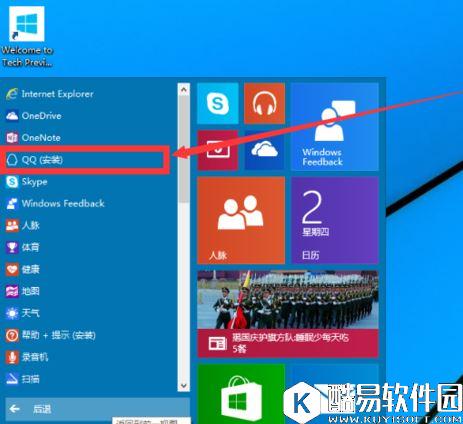
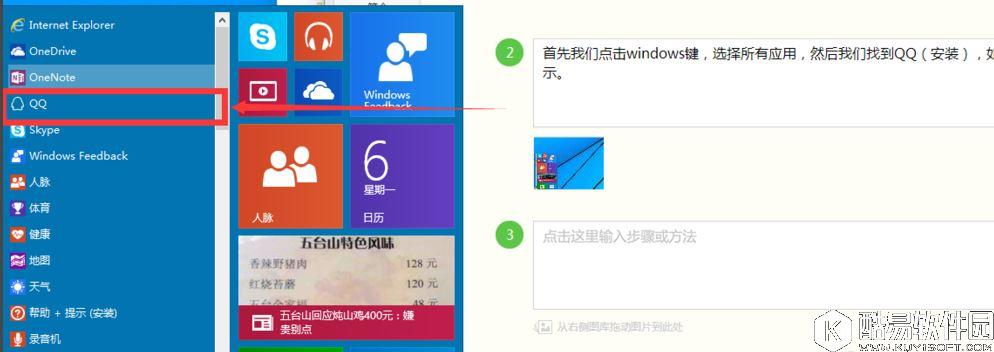
随着信息时代的发展,我们越来越离不开QQ这种信息应用软件,可是有一些用户自从升级win10后就不知道怎么讲QQ从新安装上去,今天就为大家分享win10QQ安装的方法。 安装QQ有两种方式,一种是直接在应用栏里面选择安装。第二种是在应用商店里面找到QQ应用点击安装。下面我们一种一种的介绍。 第一种: 首先我们点击windows键,选择所有应用,然后我们找到QQ(安装),如图示。
等待一会儿之后,我们可以得到提示说,QQ应用已经安装好了。然后我们在进入所有应用,我们会发现如图示,QQ后面的(安装)不见了,表示已经安装完成了。
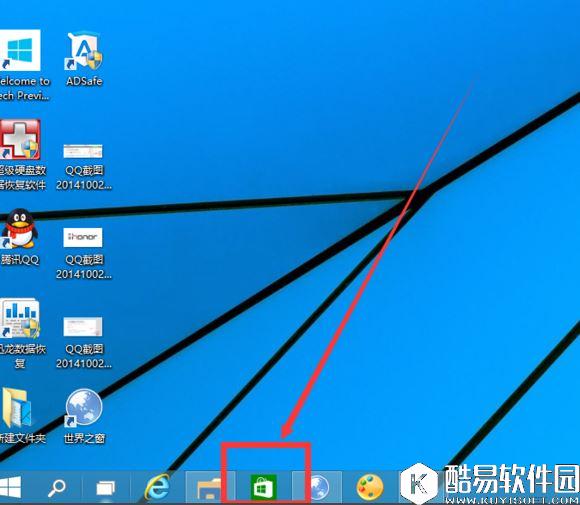
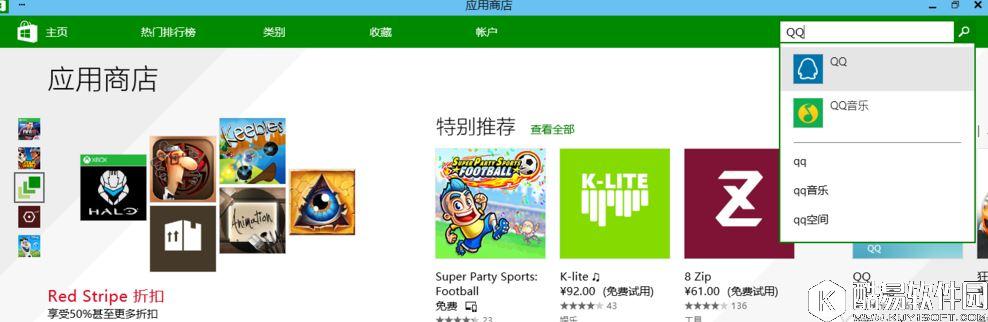
第二种:我们在工具栏里面选择“应用商城”,然后在搜索栏里面输入我们想要安装的应用“QQ”。然后点击右侧的安装。
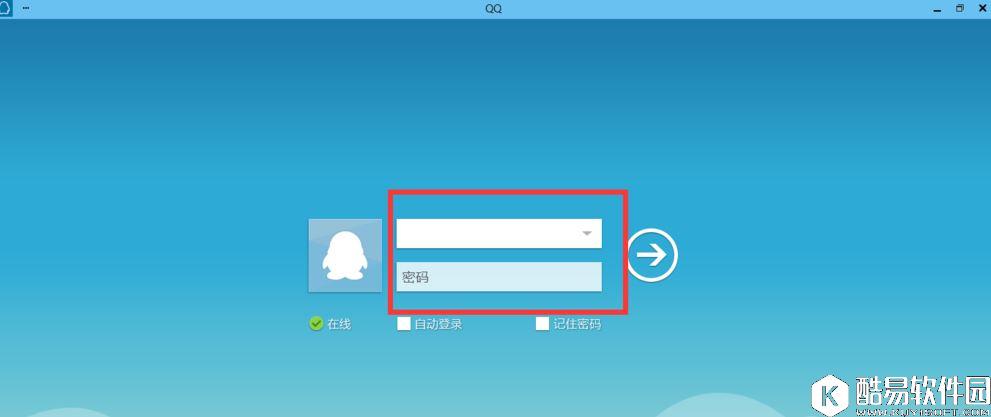
安装完成之后,我们点击打开,然后输入你的QQ号码以及密码,就可以愉快的登陆了。如图示。
关于win10QQ安装的方法就为大家分享到这里,有想自己动手的用户可以按照本篇教程来动手操作。 |
推荐新闻


小编推荐软件专题
推荐内容
- 原神画外旅照任务怎么做拍照任务 第二天拍照任务做法(2022-04-03 20:16:07)
- PhotoScape如何添加幻想模板 添加幻想模板方法(2022-01-29 08:41:35)
- CorelDRAW怎么填充样品底纹 填充样品底纹方法(2022-01-11 14:19:28)
- 武侠乂墨文重剑在什么地方 墨文重剑位置一览(2021-09-15 15:20:20)
- 原神前瞻直播2.1地址在哪 2.1版本前瞻直播回放地址分享(2021-08-24 16:51:50)
- 王牌战士多米尼技能解读 王牌战士多米尼强度分析(2019-11-07 16:05:21)
- 穿越火线手游地图攻略 希望之塔 闯流沙秘境(2017-10-11 20:33:39)
- 影之诗被唤醒的禁忌卡牌图鉴(2017-09-26 10:31:46)
- 战舰少女r铁底湾防御战活动E3通关攻略(2017-06-22 14:20:22)
- 大唐无双手游奶妈属性解析与加点攻略(2017-06-12 19:46:11)


