关键字:wps文字怎么给图片加边框 wps文字给图片加边框教程
|
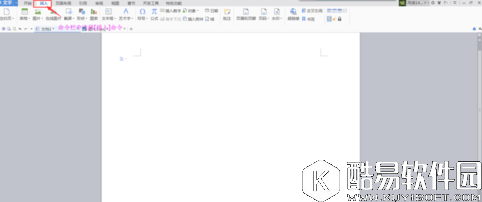
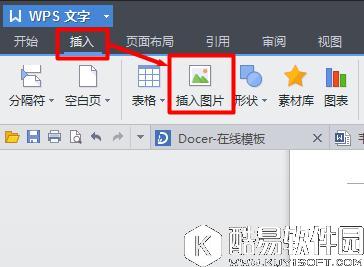
在wps中可以给图片加边框,来美化一下哦!那么wps文字怎么给图片加边框呢?不知道的朋友下面小编给大家带来的是wps文字给图片加边框教程,大家快来看看吧! wps文字2016怎么给图片加边框? 打开软件wps文字,新建一文档后,在命令栏中找到[插入]命令,单击鼠标。
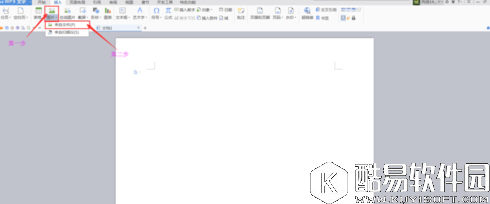
在插入命令中找到[图片]子命令,单击[图片]后,选择“来自文件”。
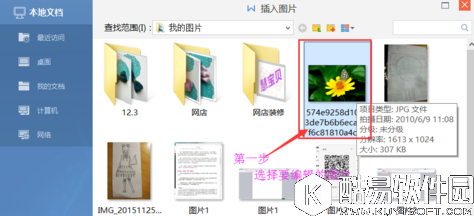
在弹出的打开窗口,选择要编辑的图片,单击“打开”即可。
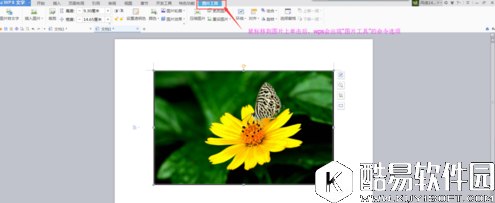
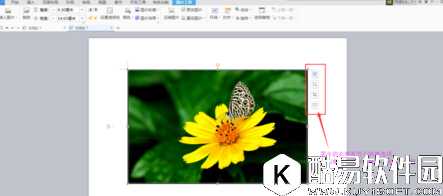
当鼠标移动到图片上时,单击鼠标后,在命令栏会多出一个命令[图片工具],只有在选中图片后,此工具才会出现。
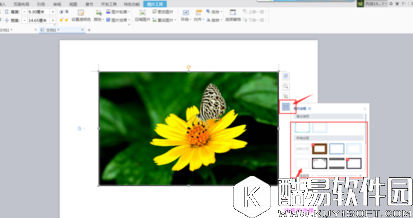
图片选中后,在图片的右侧会出现四个选项,分别是[文字环绕]、[缩放]、[裁剪]、[边框设置]
选择[边框设置],在边框样式中选择自己喜欢的样式即可,图片立即加上精美的边框。
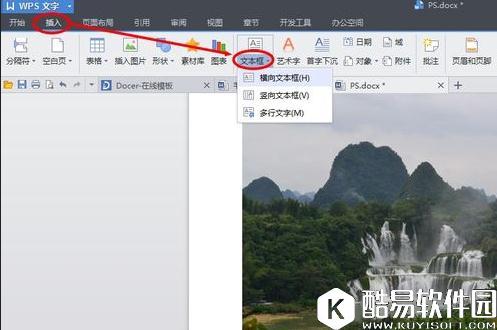
wps文字2016怎么给图片加文字? 将图片复制到WPS中,或者选择插入>图片。
如图所示,点击插入>文本框>横向。在文本框中输入“德天瀑布”,选中这四个字,根据需要设置字体类型、大小和颜色。
以上就是小编给大家带来的是wps文字给图片加边框教程,没看小编的文章之前还有疑问的网友们,现在看了小编的文章还会不懂吗?小编认为这篇文章是对大家有所帮助的,大家有任何疑问可以在下方留言哦! |


推荐新闻


小编推荐软件专题
推荐内容
- iphone13支持广角模式吗 广角模式详情介绍(2022-03-22 10:24:28)
- word怎么将文本转换成表格 将文本转换成表格方法(2022-02-01 08:19:49)
- 少女前线春节皮肤有什么 春节皮肤具体介绍(2022-01-25 09:51:46)
- 2022微博虎卡送好友怎么撤回 虎卡送好友撤回方法分享(2022-01-24 09:31:12)
- LOLs11赛季锐雯怎么出装 s11赛季锐雯出装思路(2020-12-09 17:10:30)
- 王者荣耀转区功能介绍 王者荣耀怎么转区(2020-02-12 18:42:18)
- 少年三国志2兵符使用方法(2019-12-08 19:01:24)
- win7系统开机提示error loading os怎么办(2017-10-22 08:59:32)
- 奇迹暖暖第十章第7关攻略 10-7少女级高分攻略(2017-10-09 10:18:38)
- 迷你世界二段跳教学 二段跳怎么跳(2017-09-18 10:17:26)


