关键字:怎样给磁盘增加一个分区
|
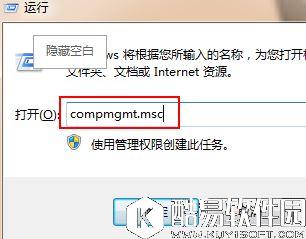
利用计算机的组管理工具可以轻松快捷的实现给电脑中的磁盘增加一个可以自己设定大小的空闲分区,在增加新分区的同时不会破坏原有的磁盘文件。今天就为大家分享增加磁盘分区的方法。 1、按住组合键Win+R打开运行窗口,在运行窗口中输入如下命令并执行compmgmt.msc
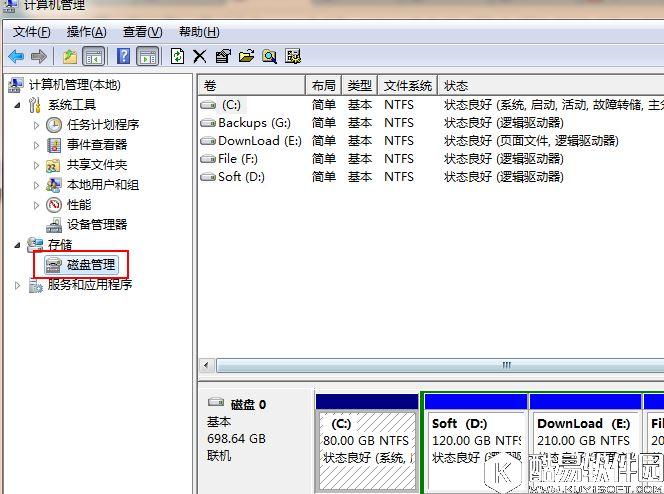
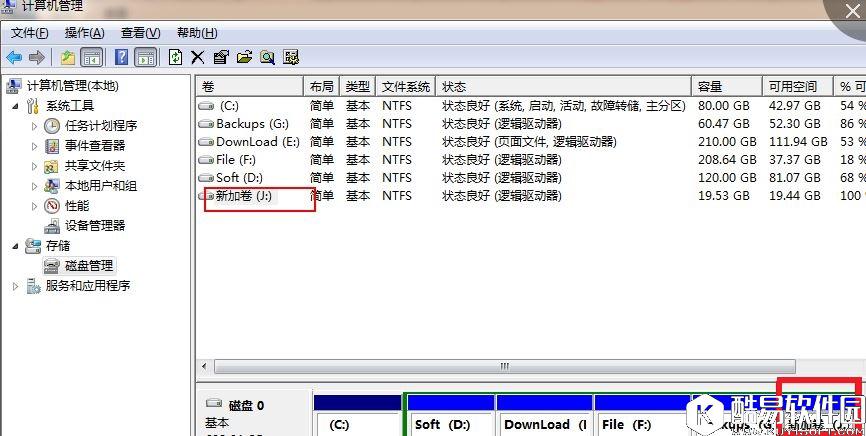
2、在打开的计算机管理中选择“磁盘管理”
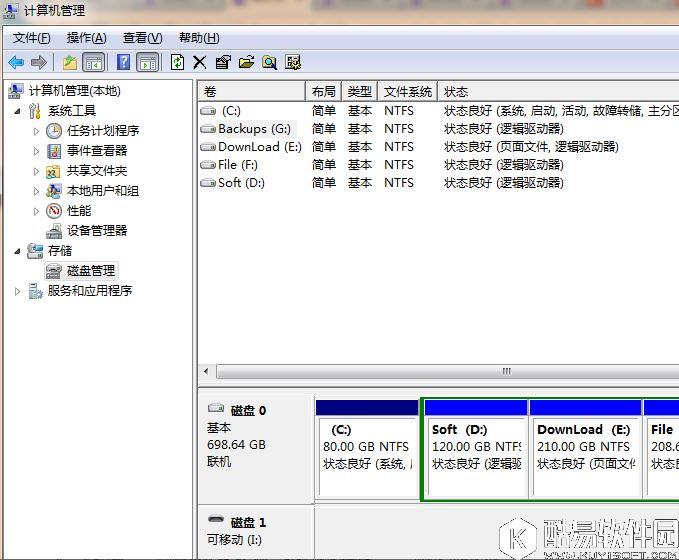
3、选择一个剩余空间比较大的分区,比如选择分区G
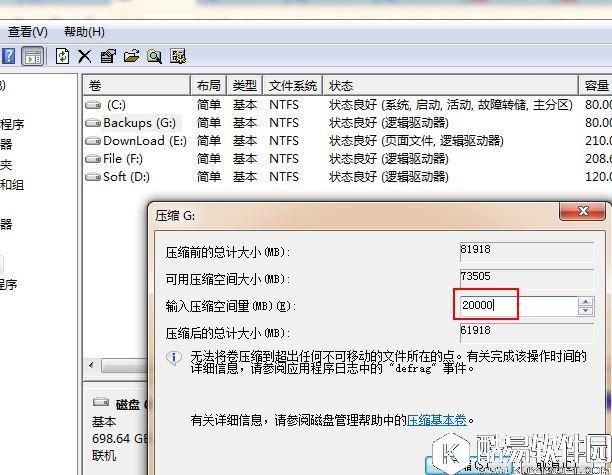
4、右击G分区,在打开的快捷菜单中选择“压缩卷”后会打开如下窗口,在下面的窗口中输入想要增加分区的大小,比如设定为2000M。单击“压缩”。
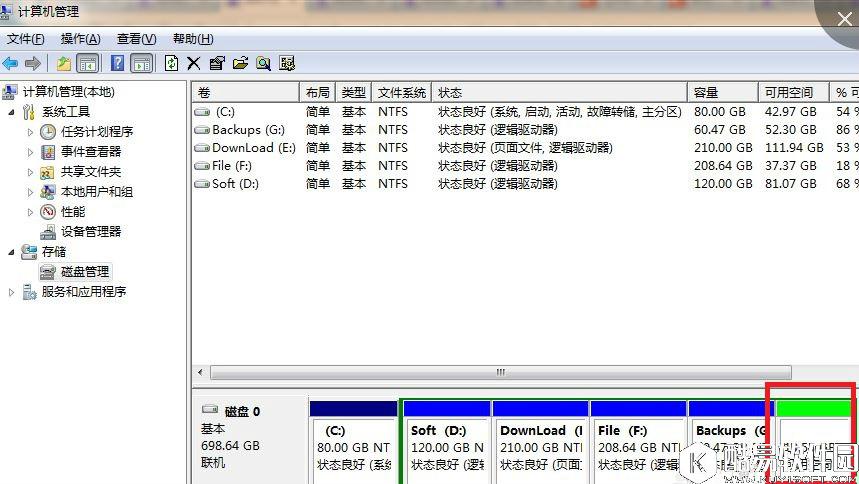
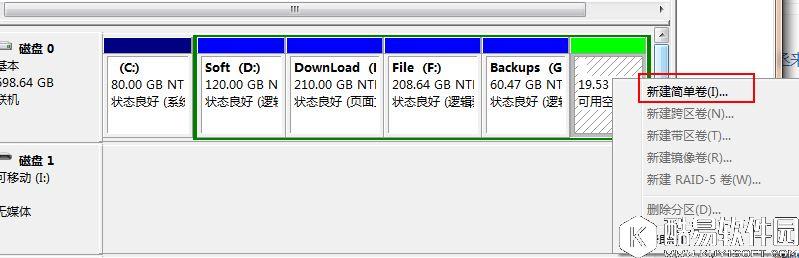
5、压缩完成后可以看到新增加的分区了,右击此分区,在打开的快捷菜单中选择“新建简单卷”
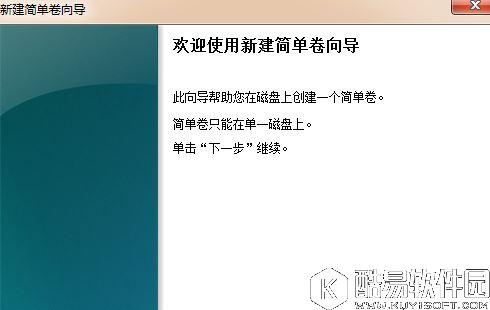
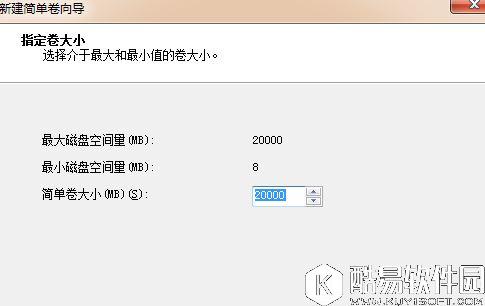
6、此后会打开一个向导窗口,按照向导默认设置不断单击“下一步”即可完成新分区的创建了。创建成功后可以看到新增加的分区喽。
以上就是增加磁盘分区的方法,不懂的用户可以按照本篇教程操作。 |
推荐新闻


小编推荐软件专题
推荐内容
- 天府新青年怎么更改已选组织 重新选择组织步骤一览(2022-04-11 15:15:07)
- 支付宝账号能更改吗 更改账号方法讲解介绍(2022-03-29 11:25:00)
- 美团在哪里开启长辈模式 开启长辈模式教程分享(2022-03-28 17:45:30)
- 3dmax实体怎么制作倒圆角 实体制作倒圆角方法教程(2022-03-20 17:55:53)
- 中小企助查APP怎么样 使用教程详细介绍(2022-03-06 10:27:33)
- 幻塔暖阳礼盒奖励有哪些 暖阳礼盒奖励内容介绍(2022-02-11 16:15:06)
- Excel怎么设置自动填充公式 自动填充公式的设置方法(2022-01-30 08:26:18)
- AutoCAD 2010如何使用镜像功能 使用镜像功能的方法(2022-01-24 15:52:26)
- 画世界最新版破解版是怎么样 最新破解版应用介绍(2022-01-10 14:47:06)
- 洛克王国冬至数九活动怎么玩 冬至数九活动玩法介绍(2021-12-17 15:06:54)


