关键字:Win10桌面怎么添加我的文档 Win10桌面添加我的文档教程
|
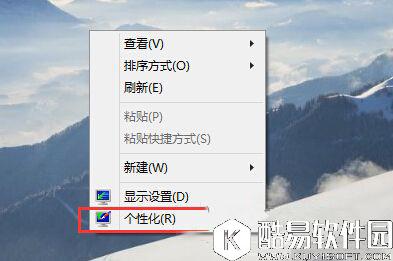
很多使用Win10系统的朋友不知道Win10桌面怎么添加我的文档?所以下面小编给大家带来的是Win10桌面添加我的文档教程,大家快来看看吧! win10桌面显示个人文档教程: 1、同样还是右键点击桌面,选择“个性化”选项;
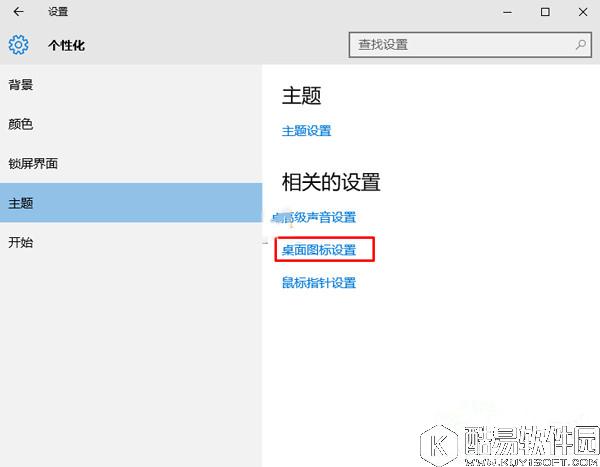
2、这时弹出了 设置中的“个性化”设置界面,我们点击“主题”选项,然后点击右侧的“桌面图标设置”;
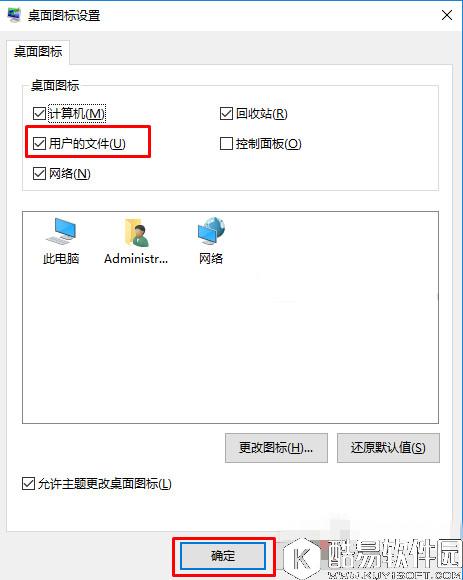
3、这时还是弹出了以往设置桌面图标的窗口,这里我们就需要勾选“用户的文件”选项,然后确定保存;
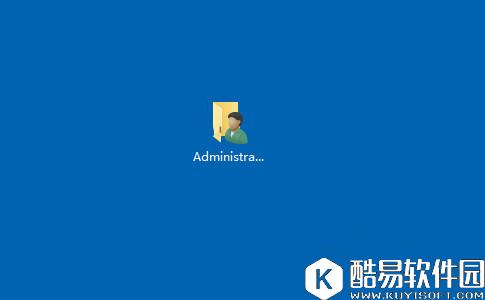
最后我们就可以发现桌面上多了一个以你用户名命名的文件夹了。
以上就是小编给大家带来的是Win10桌面添加我的文档教程,没看小编的文章之前还有疑问的网友们,现在看了小编的文章还会不懂吗?小编认为这篇文章是对大家有所帮助的,大家有任何疑问可以在下方留言哦! |
推荐新闻


小编推荐软件专题
推荐内容
- 无悔华夏秦楚汉汉朝是怎么通关的 汉朝通关技巧解析(2022-04-01 15:56:43)
- 口袋异世界技能怎么搭配 技能搭配推荐(2022-03-08 13:40:34)
- 超激斗梦境装备强化失败怎么办 装备强化失败解决方法(2021-09-24 11:27:57)
- 全民奇迹2暗恋者的书信位置坐标一览(2021-05-10 01:29:10)
- 鬼谷八荒化神选择什么 化神之气选择推荐(2021-04-12 03:53:06)
- 斗罗大陆2绝世唐门七宝琉璃塔怎么玩 七宝琉璃塔魂技觉醒攻略(2021-04-02 03:47:58)
- 明日方舟校园超市商店先换什么 校园超市优先兑换推荐(2020-06-19 14:32:45)
- 阴阳师白泽御魂怎么搭配 阴阳师白泽御魂推荐(2018-03-09 10:46:59)
- 王者荣耀S11赛季皮肤是哪个英雄 S11赛季皮肤是什么(2017-12-27 17:56:06)
- 穿越火线CF荒岛特训 毛瑟手枪怎么样好用吗(2017-11-21 14:41:40)
相关内容
热点内容


