|
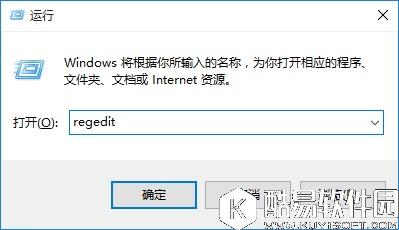
相信很多朋友为了让自己的电脑更加的安全不泄露重要信息的话,都会使用禁用n盘。那么在Win10中怎么设置才能禁用U盘呢?不知道的朋友下面小编给大家带来的是Win10禁用U盘设置教程,大家快来看看吧! Win10禁用U盘教程: 方法一 第一步:首先打开运行或者直接使用 Win + R 组合快捷键打开运行,然后输入进入注册表命名 regedit 并点击 确定 进入,如图。
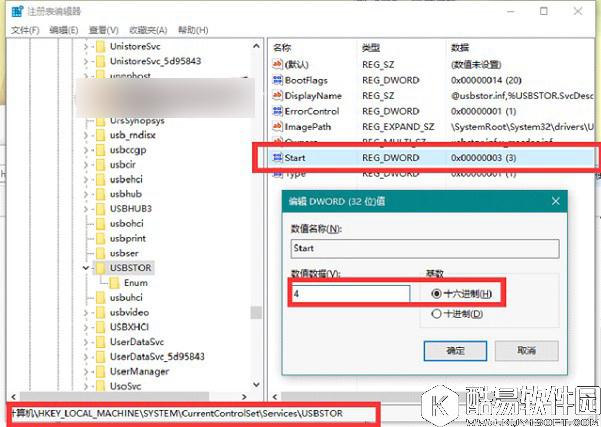
第二步:打开Win10注册表后,一次展开:HEKY_LOCAL_MACHINESYSTEMCurrentControlSetServicesUSBSTOR 然后在右面找到“start” 并双击鼠标打开。 然后将里面的这个值改为4(原值为3)如图。
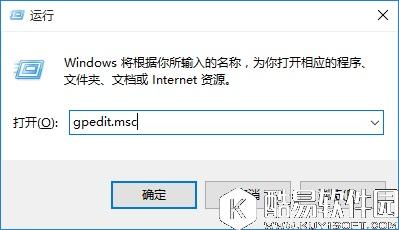
修改完成后,关闭注册表,重启任务管理器或者重启电脑就可以了,之后再试试插入U盘,看看是不是就用不了了。如果要恢复,只要按照上面的方法,把上面的start再改成3,重启电脑即可。 方法二 第一步:首先同样是打开运行或者直接使用 Win + R 组合快捷键打开运行,然后输入进入注册表命名 gpedit.msc 并点击 确定 进入,如图。
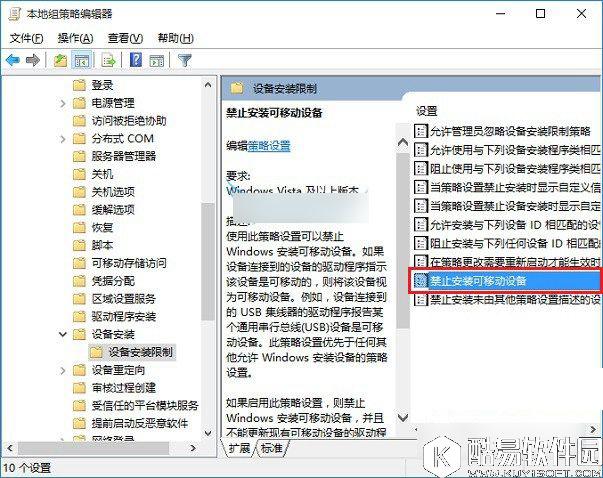
第二步:打开组策略编辑器后,找到本地组策略编辑器,然后依次展开计算机配置---管理模板--系统--设备安装--设备安装限止项,在右边双击设置:禁止安装可移动设备,如图:
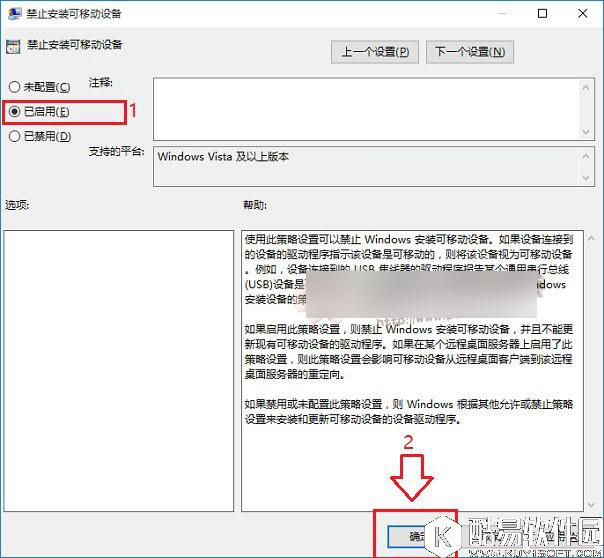
第三步:禁止安装可移动设备设置界面,将未配置选成“已配置”,然后点击底部的“确定”保存即可。
第四步:最后重启电脑,试试U盘是不是就备用了。如果需要恢复使用U盘,将上面的已配置,改成未配置即可。 以上就是小编给大家带来的是Win10禁用U盘设置教程,没看小编的文章之前还有疑问的网友们,现在看了小编的文章还会不懂吗?小编认为这篇文章是对大家有所帮助的,大家有任何疑问可以在下方留言哦! |
推荐新闻


小编推荐软件专题
- 摩托罗拉edgeS30冠军版怎么样 冠军版参数配置全面介绍(2022-03-17 10:55:08)
- 艾尔登法环佛耶戈捏脸数据是什么 佛耶戈捏脸数据介绍(2022-03-03 16:43:36)
- DNF2022春节套宠物怎么样 春节套宠物属性介绍(2022-01-12 11:15:30)
- 西瓜视频怎么授权微信登录 微信账号绑定方法介绍(2022-01-09 10:10:01)
- 原神2.5深渊12层怪物有什么 深渊12层怪物具体分布情况(2022-01-06 15:59:19)
- 零之战线地下水仙怎么打 地下水仙打法介绍(2021-12-17 11:28:46)
- 小浣熊百将传阵容搭配推荐 平民玩家最强阵容搭配分享(2021-08-05 16:22:38)
- 火影忍者手游半蛇兜怎么样玩 火影半蛇兜技能使用技巧(2020-03-17 15:38:06)
- 烟雨江湖人物加点推荐 烟雨江湖属性加点推荐(2019-10-12 11:34:29)
- 手把手教学制作torrent种子要用到BitComet(2019-06-25 17:13:56)

- Win11小组件怎么关闭 禁用小组件的方法介绍
- Windows11开机启动项在哪设置 禁用开机自启项方法介绍
- Windows11游戏状态下怎么禁用输入法 禁用输入法方法介绍
- 小米12pro极致模式怎么禁用 禁用极致模式方法介绍
- Win10电脑怎么禁用键盘win键 禁用键盘win键介绍
- Win10怎么禁用驱动程序强制签名 禁用驱动程序强制签名方法
- Win10电脑提示Bonjour服务已被禁用怎么办 Bonjour服务被禁用解决办法
- Win11如何自动启用或禁用设置时区 自动启用或禁用设置时区介绍
- 如何在Win10上禁用PowerShell 禁用PowerShell教程
- Win11如何执行干净启动 启动禁用干净启动方法


