关键字:win10家庭版系统桌面图标小黄锁怎么去除
|
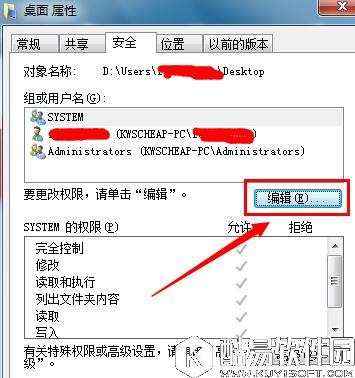
win10企业版系统是大家都很喜欢的一个系统,因此有很多人会安装它,但是当我们在这个系统安装其他软件的时候,发现桌面图标总是会有小黄锁,那么win10桌面图标小黄锁怎么去除呢?不懂的朋友赶紧看看小编整理的以下文章内容吧! 方法步骤: 1、进入桌面后打开计算机进入“c:userlenovo桌面”文件夹。 2、右击“桌面”文件夹,选择“属性”,选择“安全”选项卡,点击“编辑”。
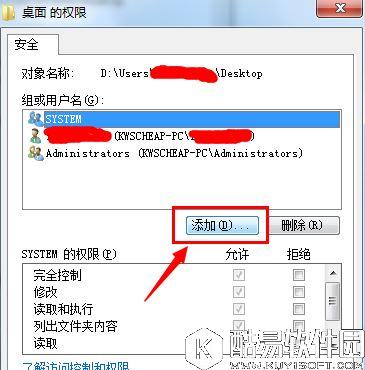
3、在“桌面的权限”对话框下,点击“添加”。
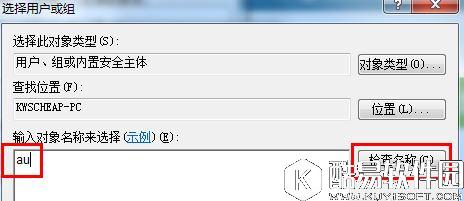
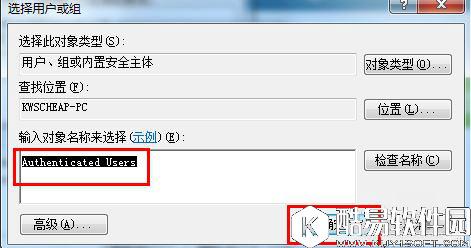
4、在“输入对象名称来选择”下框中,输入“AU”,后点击“检查名称”后自动被全用户名称,再点“确定“。
5、桌面文件夹修改完成扣,重启计算机,桌面图标左下角的小黄锁消失。 以上就是win10桌面图标小黄锁的去除方法了,如果你觉得这些操作比较麻烦,还可以利用360安全卫士的人工服务进行去除小黄锁。 |
推荐新闻


小编推荐软件专题
推荐内容
- 原神月章星句怎么玩 第二天稻妻动物拍照攻略(2022-04-14 20:15:19)
- 金铲铲之战有几张二费卡 二费卡都有什么技能(2022-03-30 20:45:14)
- pr文字如何叠加N层外描边 文字叠加N层外描边方法(2022-03-03 11:14:38)
- 钉钉怎么开启钉钉运动 开启钉钉运动的方法(2022-02-08 13:54:19)
- lol虎虎生威福袋有什么 虎虎生威福袋奖励介绍(2022-01-25 14:51:10)
- 地下城堡3魂之诗米诺的铁壁之城怎么进 铁壁之城进入方法介绍(2021-12-29 15:13:05)
- 少前云图计划初始最强角色是什么 初始最强角色推荐(2021-09-22 14:26:21)
- 哈利波特魔法觉醒寻宝击球手在哪 击球手的具体位置分享(2021-09-18 15:36:05)
- 摩尔庄园手游天气预报在哪里怎么看 SMC等级如何提升(2021-06-14 14:37:51)
- 春联一般贴几联 蚂蚁庄园今日答案春联(2021-01-21 05:48:55)
相关内容
- EV剪辑软件如何去除视频水印 去除水印方法介绍
- 抖音水印如何去掉 去除水印方法介绍
- 抖音保存的图片怎么去掉抖音号 保存图片去除抖音号方法介绍
- 全民k歌怎么无水印保存视频 去除水印保持视频方法
- Win11右下角水印怎么去除 右下角水印去除的方法介绍
- Win11右下角不满足系统要求水印怎么去除 右下角水印去除方法
- Win11系统右下角不满足硬件需求水印怎么去除 右下角水印去除方法
- Microsoft Visio 2013怎么去除阴影 去除阴影的方法
- word文档里面的红色波浪线如何去掉 去除红色波浪线方法讲解
- Cool Edit Pro怎么去除音乐Hiss噪声 去除音乐Hiss噪声的方法
热点内容


