关键字:win10系统中怎么给图片加备注
|
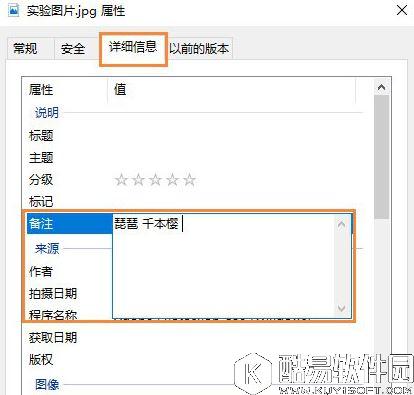
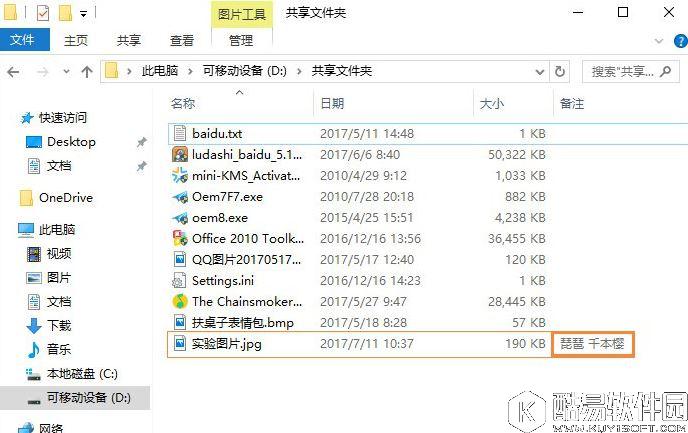
首先我们需要明白为什么要给图片加上备注,备注的原因是为了更好的管理文件,又不会改变图片名称,且还能正常排序,除了给图片添加备注,我们还将演示如何在文件夹中显示备注属性。 win10系统中怎么给图片加备注? 步骤一:添加备注 注:png无法添加备注,jpg可以添加备注。 1、在将照片存入磁盘的时候,我们可以在该照片上单击右键,选择“属性”;
2、在照片属性界面点击“详细信息”选项卡,找到“备注”一栏,点击“备注”后面空白的“值”,就可以输入需要备注的文字,输入完成后点击应用并确定即可。
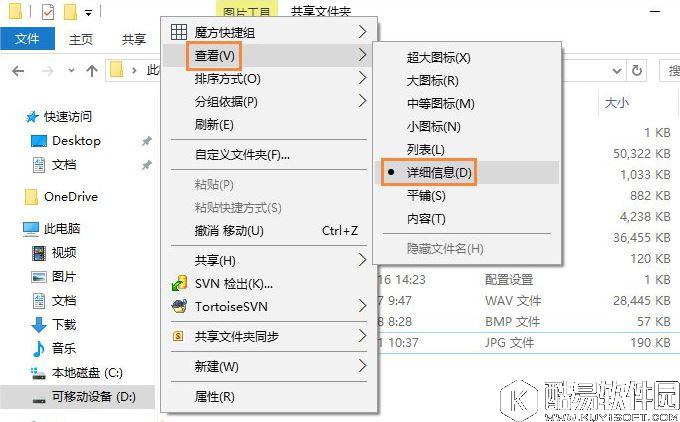
步骤二:显示备注 1、在该文件夹中空白处单击右键,依次选择“查看”—“详细信息”;
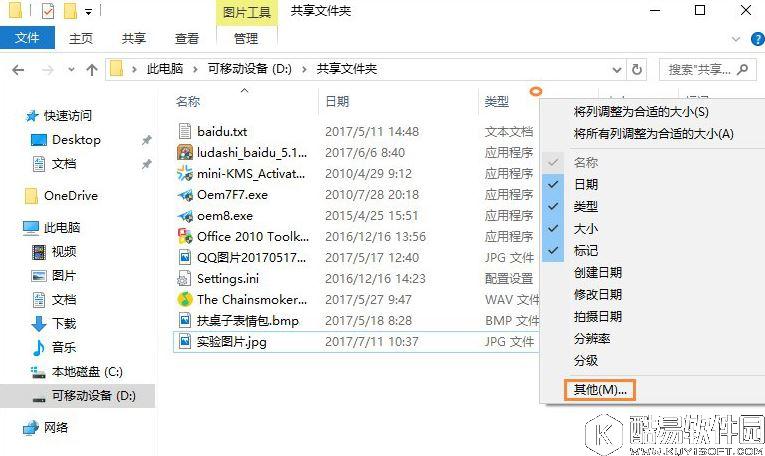
2、在“名称”、“日期”、“类型”、“大小”或“标记”任意一栏上单击鼠标右键,选择“其他”;
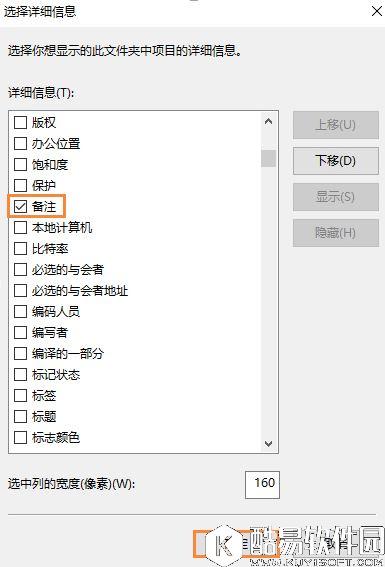
3、在详细信息框中找到“备注”并将其勾选起来,点击“确定”就可以了。
以上步骤便是就是win10系统中怎么给图片加备注的方法,这样可以更佳方便我们进行排版,也更容易找到需要的文件。 |

推荐新闻


小编推荐软件专题
推荐内容
- ipad记笔记功能在哪 记笔记功能方法分享介绍(2022-03-24 17:11:21)
- 高德地图在哪里打车 顺风车呼叫方法介绍(2022-03-10 11:04:18)
- 大侠式人生2逍遥六脉剑法怎么玩 逍遥六脉玩法介绍(2022-02-11 13:36:10)
- vivos12在什么地方打开悬浮球 开启悬浮球位置分享(2022-01-11 16:05:07)
- 玄中记土蝼怎么样 玄中记土蝼详细介绍(2022-01-08 10:28:48)
- csgo激流大行动通行证的性价比如何 激流大行动通行证购买建议(2021-10-02 08:44:35)
- 网络用语光明会卡牌是什么意思 光明会卡牌出自哪里(2021-09-23 09:25:40)
- 另一个伊甸控制所密码是什么 另一个伊甸控制所机关怎么触发(2020-11-23 16:30:24)
- 江南百景图全人物初始属性整理 江南百景图新手角色推荐(2020-08-04 11:22:12)
- 掌阅iReaderAPP可以免费阅读吗 掌阅阅读器详细介绍(2017-12-07 16:52:53)


