关键字:会声会影X8如何处理曝光过度的照片 会声会影X8处理曝光过度的照片教程
|
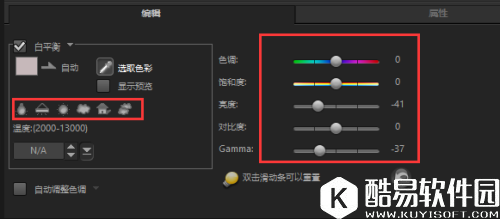
我们经常拍照会遇到曝光过度的问题,这应该让很多朋友都苦恼过吧?别着急,会声会影X8可以帮您解决!那么会声会影X8该怎么处理曝光过度的照片呢?下面小编给大家带来的就是会声会影X8处理曝光过度的照片教程,有兴趣的朋友可以一起来看看哦! 会声会影X8处理曝光过度的照片的操作步骤: 一般处理视频曝光过度有以下几种方法: 一、色彩校正调整 1、在覆叠轨上添加曝光过度的素材,双击素材,在编辑选项中,点击“色彩校正”按钮。 2、调整右边的“亮度”和“Gamma”的数值,都将数值调小,再观察左边图片查看效果,如图1所示:
(图1) 3、如果效果还不满意,再勾选左边的白平衡,再点击下面“钨光”、“荧光”等效果,然后查看效果,如图2所示:
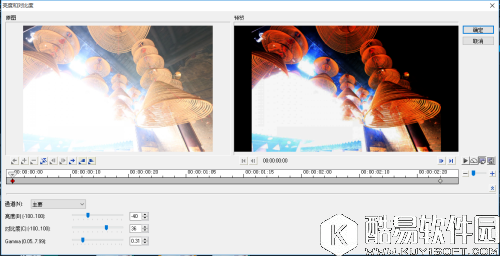
(图2) 二、自动曝光设置 1、同样是将曝光过度的素材导入到覆叠轨上。 2、然后给素材添加“亮度和对比度”滤镜,然后点击自定义滤镜。 3、在弹出窗口中调整亮度和Gamma的数值,如图3所示:
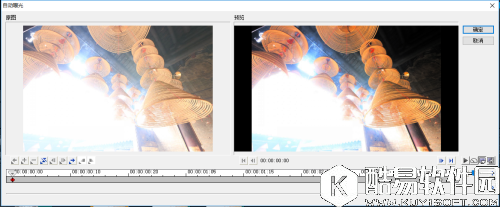
(图3) 三、亮度和对比度设置 1、还是在覆叠轨上添加需要修正的素材。 2、然后在曝光的素材上添加“自动曝光”滤镜,点击自定义滤镜查看效果对比图,如图4所示:
(图4) 以上就是小编给大家带来的是会声会影X8处理曝光过度的照片方法,没看小编的文章之前还有疑问的网友们,现在看了小编的文章还会不懂吗? |

推荐新闻


小编推荐软件专题
推荐内容
- 小米手机怎么开启鼾声记录 设置鼾声梦话检测教程介绍(2022-03-13 11:52:23)
- APEX汉化怎么打 中文改成方法(2022-03-11 16:57:18)
- 不良人3李星云连招是什么 李星云连招技巧(2022-03-08 14:58:19)
- 艾尔登法环角色满级是多少级 角色满级介绍(2022-03-02 10:59:55)
- 学习通如何发红包 发红包的方法介绍(2022-02-08 13:45:13)
- 花亦山心之月步夜阵容怎么搭配 步夜阵容搭配推荐(2022-01-29 17:11:34)
- 璀璨星途2022年礼包兑换码是什么 礼包兑换码分享(2022-01-14 11:27:48)
- 烟雨江湖龙隐峡怎么进入 龙隐峡进入方法介绍(2021-09-09 11:17:12)
- 古镜记菜谱怎么过 后厨菜谱通关攻略(2021-08-14 15:36:59)
- 公主连结茜里值得培养吗 茜里技能强度分析(2020-05-19 10:48:39)
相关内容
热点内容


