关键字:picpick软件的语言如何设置为中文版 picpick软件的语言设置为中文版详细步骤
|
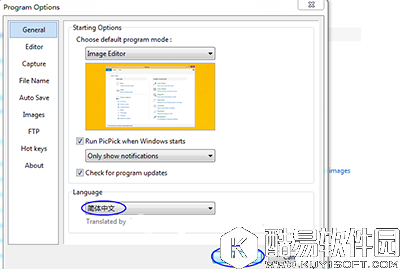
picpick是一款截屏软件,可是很多朋友都不知道picpick软件的语言该怎么设置为中文版。所以下面小编给大家带来的就是picpick软件的语言设置为中文版过程详解,大家一起来看看吧! 新用户下载安装picpick后,打开却发现操作界面是英文版的,很多英文不好的网友就不知道该如何操作了?那么picpick的语言怎么设置为中文版的呢?下面小编教大家PicPick语言改为中文的方法。
PicPick语言改为中文教程: 第一步 打开PicPick软件,点击file(文件); 第二步 点击program options(程序选项); 第三步 点击language的下拉列表,点击简体中文,OK。 以上就是小编给大家带来的是picpick软件的语言设置为中文版教程,没看小编的文章之前还有疑问的网友们,现在看了小编的文章还会不懂吗? |
推荐新闻


小编推荐软件专题
推荐内容
- 原神层岩巨渊矿产志怎么做 矿产志成就完成攻略(2022-04-13 18:05:48)
- 小米手机删除的视频在什么地方 恢复删除视频的位置分享(2022-03-17 14:57:21)
- 幻塔启明星增伤效果是什么 启明星增伤效果介绍(2022-03-05 11:25:53)
- Win11组策略如何恢复默认设置 组策略恢复默认设置的方法(2022-02-17 17:17:47)
- 喜马拉雅是免费听书的学习工具软件吗 喜马拉雅介绍(2022-02-06 08:20:08)
- 异界深渊觉醒怎么快速提升战斗力 战斗力快速提升方法攻略(2022-01-24 16:29:34)
- 幻塔艾达军工厂补给舱在哪 艾达军工厂补给舱位置分享(2022-01-19 13:40:48)
- 黎明觉醒专精技能怎么用 专精技能详细用处(2021-09-22 16:23:08)
- PPT图片压缩方法分享无需任何辅助工具(2019-07-08 17:28:51)
- 王者荣耀十月刺客排行榜 百里玄策后来居上(2017-10-11 22:13:22)


