关键字:win7电脑光驱自动弹出怎么办 win7电脑光驱自动弹出解决方法
|
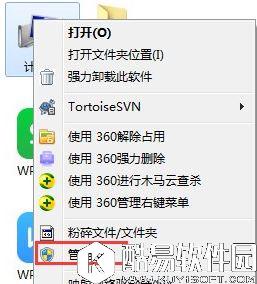
谈起光驱大家并不会陌生,它主要是用来读取光碟,但是有时候它会自动弹出,那么当你遇到电脑光驱自动弹出怎么办?今天小编就整理出关于win7电脑光驱自动弹出的解决方法分享给大家!具体解决方法: 1、鼠标移动到计算机上,然后右键选择管理项,如下图所示:
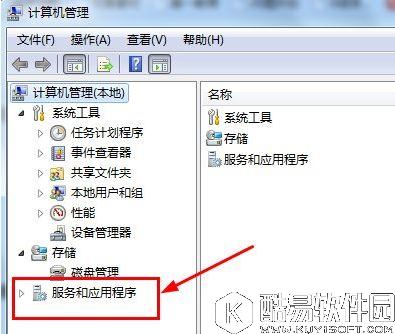
2、打开计算机管理项后,我们看到左侧的功能选项,单击选择其中的服务与应用程序这一项,如下图所示:
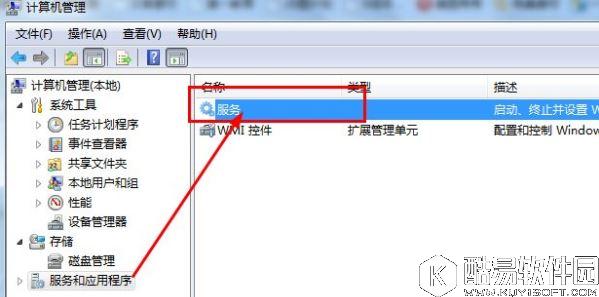
3、接下来,需要我们选择右侧的服务项双击打开,如下图所示:
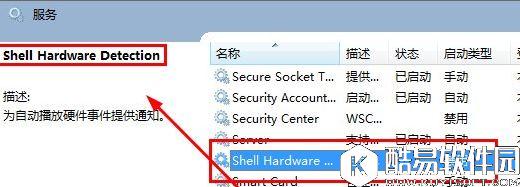
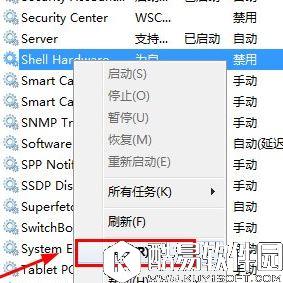
4、打开服务项后,我们需要找到Shell Hardware Detection这个服务项,如下图所示:
5、鼠标移动到服务项上,然后右键选择属性,如下图所示:
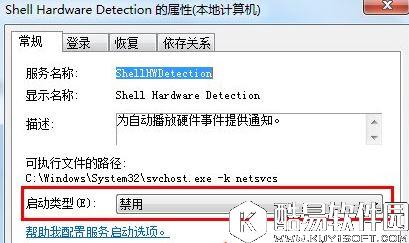
6、打开属性后,将启动类型改成禁止,然后单击应用——确定,保存好,就OK了,如下图所示:
以上就是win7电脑光驱自动弹出的解决方法了,我们只需要打开电脑的shell hardware detection服务,之后把启动类型改成禁止即可。 |
推荐新闻


小编推荐软件专题
推荐内容
- 微信朋友圈怎么关闭 关闭朋友圈方法介绍(2022-03-17 14:24:52)
- OPPOK10支持多少w的充电速率 手机参数详细介绍(2022-03-07 11:42:07)
- 艾尔登法环标准版和豪华版哪个好 两者区别介绍(2022-02-26 16:45:24)
- 王者荣耀孙策机甲皮肤多少钱 孙策机甲皮肤价格介绍(2022-02-15 14:50:17)
- 闲鱼举报在哪 举报商品教程分享(2022-02-15 11:26:53)
- 璀璨星途好感度怎么提升 好感度提升方法介绍(2022-01-13 11:22:11)
- 梦幻新诛仙昌合城标志风景在哪 昌合城标志风景位置介绍(2021-08-14 14:54:39)
- 迷你世界横格釉面砖合成表详情 横格釉面砖怎么获得(2017-09-07 10:18:11)
- 崩坏3圣痕属性解析(2017-06-12 21:04:52)
- 倩女幽魂告诉你好莱坞拍广告的体验(2017-06-07 17:18:04)


