关键字:win7系统qq邮箱如何发送文件夹 win7系统qq邮箱发送文件夹方法
|
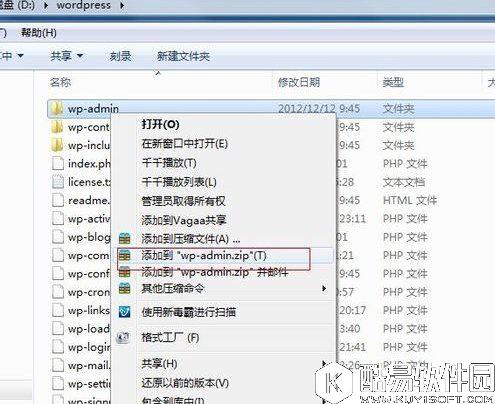
在日常当中,我们偶尔是需要利用qq邮箱发送文件夹的,可是很多用户不知道qq邮箱怎么发送文件夹,其实方法很简单,如果你还不知道win7系统qq邮箱怎么发送文件夹的话,那么小编今天就为大家分享关于win7系统qq邮箱发送文件夹的方法! qq邮箱怎么发送文件夹? 1、打开我们电脑,在磁盘中找到我们等下要在邮箱中进行发送的文件夹,选定文件,右键鼠标,在弹出的对话框中选择“添加到wp-admin.zip,或.rar等选项。如下图,前提是电脑安装了压缩软件,一般电脑安装后都有的。
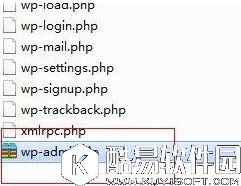
2、点击后,软件自动进行文件压缩,在相同目录下出现一个同名的压缩文件。
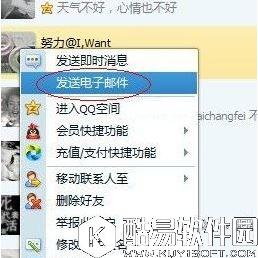
3、我们打开QQ面板,找到要发送邮件的QQ好友,选定它,点击鼠标右键,在弹出的菜单中选择“发送电子邮件”;如下图所示:
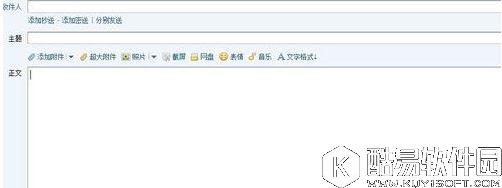
4、进入邮件编写页面,我们按照要求填写好收件人,主题和正文等信息。并对正文文字格式进行设置好,使用邮件内容更美观。
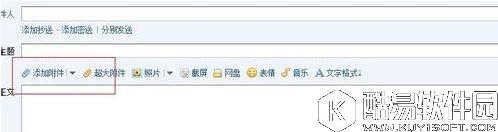
5、内容填写好后,我们点击“主题”下方的“添加附件”按钮。从中调出附件选择对话框。
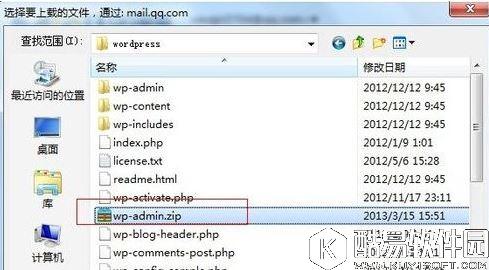
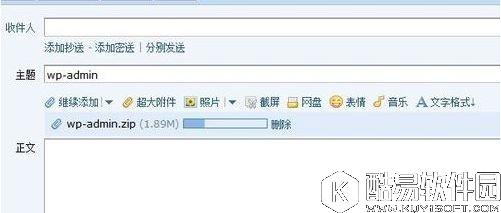
6、弹出附件选择对话框后,我们从资源管理器中找到我们刚才的压缩文件的位置,选定它,点击打开按钮。系统自动进入邮件附件上传过程。如下图:
7、邮件附件添加好之后,我们也可继续添加附件,如果附件全部添加完成好了,我们点击下方的发送,或选择定时发送,设置好发送时间。我们就可以把文件夹的内容发送过去了。 以上就是win7系统qq邮箱发送文件夹的方法了,方法很简单,我们首先就是要压缩文件夹,接着找到qq好友然后点击发送邮箱,最后我们就可以在弹出来的网页填写资料发送文件夹了。 |
推荐新闻


小编推荐软件专题
推荐内容
- 幻塔人马座喀戎BOSS怎么打 人马座喀戎BOSS打法分享(2022-01-04 16:30:20)
- 原神魔晶矿分布点一览 原神魔晶矿哪里多(2020-11-09 13:58:00)
- 最强蜗牛加移速贵重品整理 哪些贵重品加移速(2020-09-07 17:06:18)
- 曙光英雄残影打野怎么出装 打野残影出装攻略(2020-08-28 11:48:13)
- 元气骑士金面猴王打法技巧 元气骑士金面猴王阵容配置(2020-01-28 18:32:23)
- 航海日记火炮怎么打造 航海日记各火炮制作材料一览(2019-12-23 17:25:00)
- 云顶之弈9.23守护雷霆法阵容解析 守护雷霆法吃鸡攻略(2019-11-25 10:28:04)
- 明日方舟赫拉格怎么样 明日方舟赫拉格强度评测(2019-09-16 15:26:01)
- 奇迹暖暖买买买套装获取攻略(2017-11-09 12:49:16)
- 迷你世界香溢蟹棒腿合成表详情 香溢蟹棒腿怎么制作(2017-08-24 17:37:09)

相关内容
- Windows11怎么改透明文件夹 设置透明文件夹步骤
- Windows11如何设置透明文件夹 设置透明文件夹方法介绍
- 手机在哪编辑文件夹名称机 文件夹名称修改方法分享
- 联想小新air14截图保存在哪个文件夹 截图文件夹位置详细介绍
- pr字体怎么导入 文件夹添加下载字体教程
- 电脑appdata文件夹怎么打开 appdata文件夹位置一览
- 学习通怎么新建文件夹 新建文件夹流程一览
- pr本地字体怎么导入 文件夹添加下载字体教程
- Visual Studio 2019类似图怎么删除文件夹 类似图删除文件夹的方法
- Visual Studio 2019怎么在类视图创建文件夹 在类视图创建文件夹的方法
热点内容


