关键字:win7关闭硬件加速的方法 如何关闭硬件加速
|
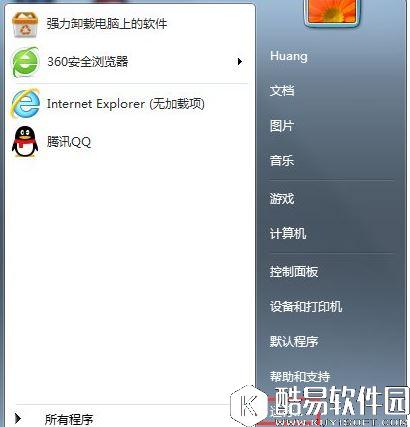
硬件加速就是利用硬件模块来替代软件算法以充分利用硬件所固有的快速特性。硬件加速功能在系统当中是默认开启的。但是有些电脑开启这个功能会导致视频卡顿,于是有用户就想要关闭它,那么怎么关闭硬件加速功能呢?不懂的朋友赶紧看看小编整理的win7关闭硬件加速的方法吧! 如何关闭硬件加速? 1、点击→开始菜单→运行。
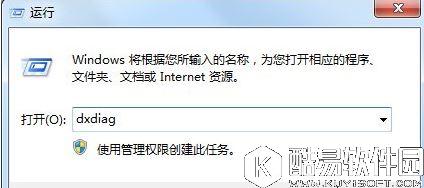
2、输入dxdiag确定。
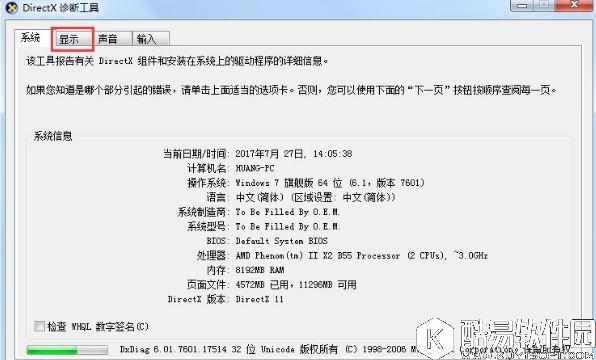
3、在出现的directx窗口中点击【显示】。
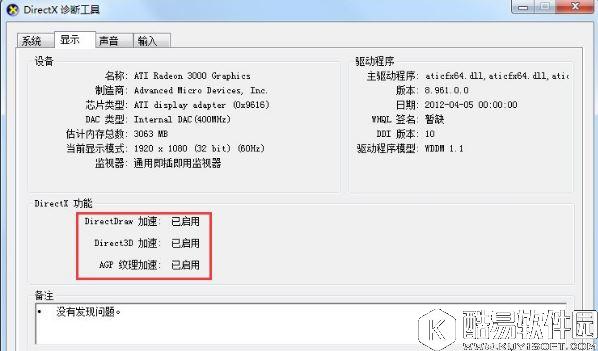
4、硬件加速已开启。
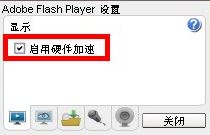
5、有个别用户电脑开启硬件加速功能会造成视频出现雪花和卡屏,看视频一卡一卡的。 6、因此我们可以在网页视频窗口中点击右键设置查看是否开启硬件加速功能,如果显示开启的话,我们就可以去掉前面的勾关闭硬件加速,这样视频就不会卡了。
win7关闭硬件加速的方法就为大家讲到这里了,当然如果你不知道你电脑是否开启了硬件加速功能,那么你就可以右击网页中的视频,之后选择设置,最后看到打钩就是开启,反之不打勾就是关闭了,希望本篇教程可以给你帮助。 |
推荐新闻


小编推荐软件专题
推荐内容
- 剪映里的音频怎么导出 单独导出音频步骤一览(2022-04-02 14:33:00)
- 艾尔登法环实用护符有什么 实用护符推荐(2022-03-09 15:27:52)
- 锤子便签如何修改语言 更改界面语言教程介绍(2022-02-08 10:25:21)
- 阴阳师雪峰祭台阵容怎么搭配 雪峰祭台阵容搭配推荐(2022-02-03 17:02:44)
- 西安一码通打不开是怎么回事 西安一码通打不开介绍(2022-01-30 08:28:25)
- MIUI13如何关掉hd高清通话 关闭hd高清通话方法(2022-01-17 15:00:46)
- 和平精英麻将模式物资掉不下来怎么办 麻将模式物资拿下来方法介绍(2021-11-04 10:07:24)
- 归途24小时枪械教练武器技能带什么好 枪械教练武器技能推荐(2021-08-30 16:46:28)
- 微信勇士拯救计划修改器教程大全 修改器下载地址入口(2021-04-28 01:08:07)
- 荒野行动圣光再临套装怎么获得 圣光再临套装多少钱(2018-02-23 15:34:32)


