关键字:win7控制面板怎么打开 win7控制面板打开方法
|
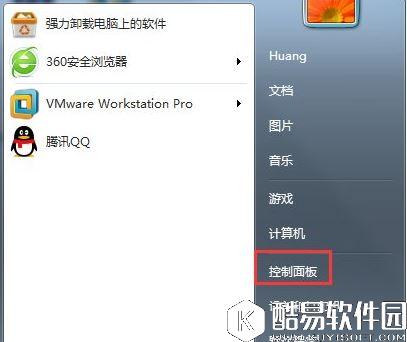
我们在电脑上的很多操作都需要打开控制面板来对电脑进行设置,可是很多用户不知道控制面板怎么打开?其实方法很简单,如果你不知道win7控制面板怎么打开的话,那就看看小编整理的关于win7控制面板打开方法吧! 方法如下: 一、从开始菜单中打开 点击电脑左下角的开始,然后在弹出菜单中选择“控制面板”,从而打开控制面板。
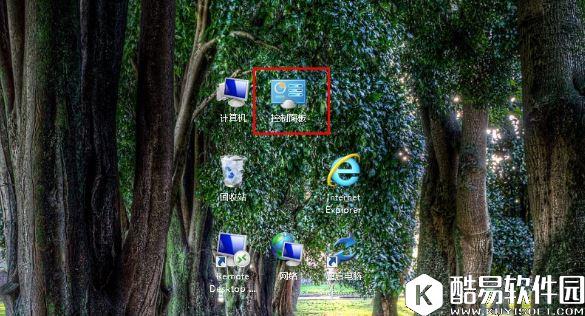
二、桌面中打开 对于Win7等系统,可以设置在桌面显示“控制面板”,若是有设置这个功能,那么可以直接在桌面打开控制面板。
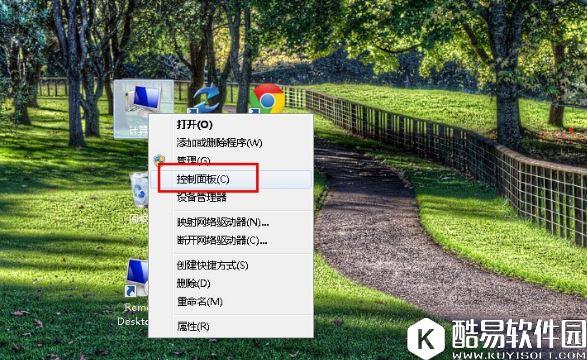
三、我的电脑右键菜单打开 对于Win7等系统,在我的电脑右键菜单中也有“控制面板”选项,也可以通过这种方式打开控制面板。
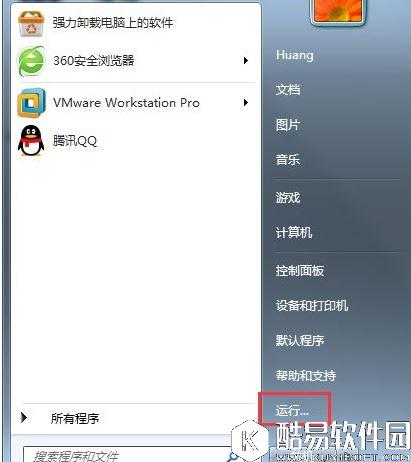
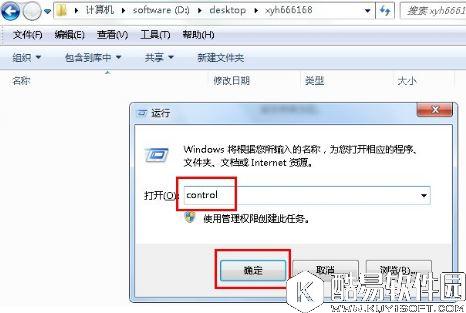
四、用命令打开 1、若是以上方法都找不到“控制面板”菜单,那么请看此方法。 点击电脑的开始,然后在弹出菜单中选择“运行”。
2、在打开的“运行”菜单中输入:control,然后点下面的确定按钮或者直接敲回车键,可以打开控制面板程序。
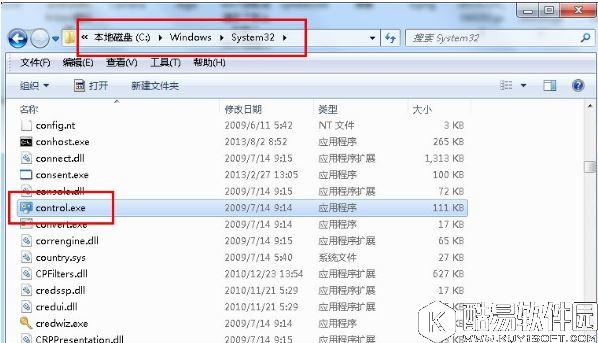
五、打开程序文件 在这个目录:C:WindowsSystem32中存放系统的很多工具,同样,我们在这里也可以找到控制面板这个工具,如下图所示,control.exe就是控制面板,双击该文件就可以打开控制面板。
以上就是win7控制面板怎么打开的教程了,前三种方法都是我们比较常用的,后两种方法主要是在找不到控制面板的基础上使用的。希望本篇教程对大家有帮助。 |
推荐新闻


小编推荐软件专题
推荐内容
- 网易云音乐如何向好友赠送会员礼品卡 赠送好友礼品卡流程分享(2022-03-30 15:06:18)
- ios15.3.1修复了哪些bug 真实体验分享介绍(2022-02-27 11:46:18)
- 我的门派PVP阵容怎么搭配 PVP阵容搭配推荐(2022-02-22 14:42:03)
- CDR怎么绘制穿插不重叠五角星 绘制穿插不重叠五角星方法(2022-01-31 10:57:29)
- RStudio出现中文乱码怎么办 中文乱码解决办法(2022-01-30 08:31:47)
- 我有一座育龙岛2022兑换码是什么 兑换码福利分享(2022-01-13 10:05:46)
- DNF2022春节套称号怎么样 春节套称号属性一览(2022-01-11 15:43:05)
- 微信语音怎么自动播放朋友圈 微信新功能自动播放朋友圈介绍(2021-10-18 14:30:46)
- 泰拉瑞亚军火商入住条件是什么 军火商入住条件介绍(2021-09-24 14:09:48)
- 哈利波特魔法觉醒巧克力蛙糖果娱乐赛怎么玩 娱乐赛详细玩法(2021-09-17 16:37:12)


