关键字:win7系统怎么修改系统启动项 win7系统修改系统启动项的方法
|
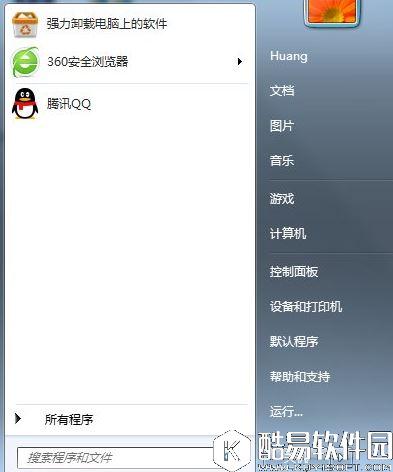
当我们开启电脑的时候,有很多软件会跟着启动,这会导致系统启动很慢,于是有用户就想修改启动项让启动速度加快,可是又不知道怎么修改系统启动项,今天小编就整理出关于win7修改系统启动项的方法!希望对大家有帮助。 win7修改系统启动项方法: 1、很多人应该都知道开始--运行了吧,那是WindowsXP的习惯。在Windows7里面直接开始然就可以输入想要运行的东西了。
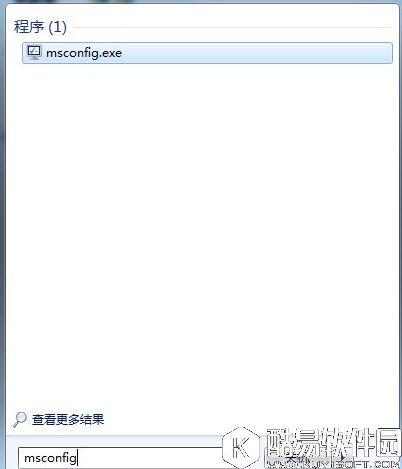
2、我这里输入“msconfig”,然后直接按enter就可以了。
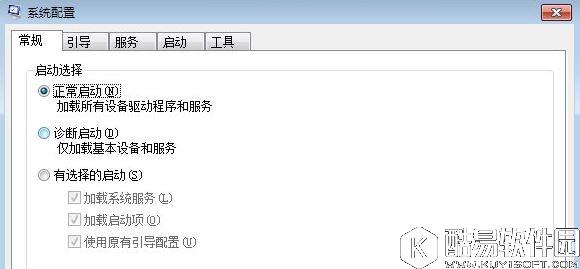
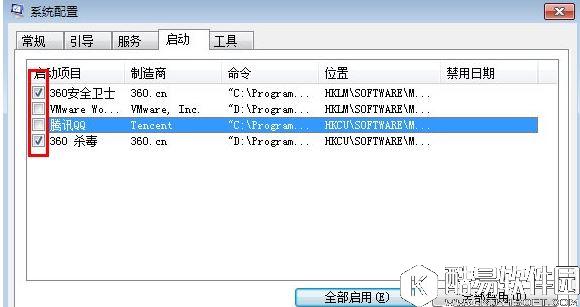
3、打开了系统配置之后默认的显示是“常规”,当然我们要的并不是这个选项,我们要选择“启动”。
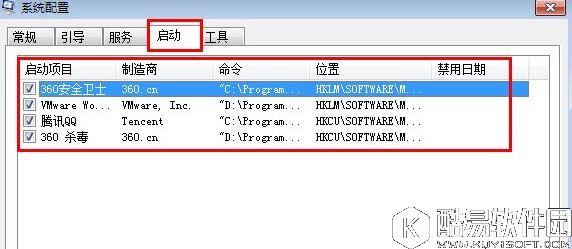
4、在“启动”的选项里面可以看到“启动项目”,我们想要做的就是关闭某一软件的启动。
5、这里要注意下,软件前面打钩的表示随机启动,不打钩的表示开机不启动。下图我的QQ没打钩,那么开机时候QQ肯定不会启动。
6、最后就是点击“应用”就可以了。 关于win7修改系统启动项的方法就讲到这里了,我们只需要打开系统配置,之后选择启动栏,最后去掉不要开机启动的系统项前面的勾应用即可。有兴趣的用户可以去尝试一下。 |
推荐新闻


小编推荐软件专题
推荐内容
- iPhone14Promax造型是怎样的 外观造型功能详细介绍(2022-03-29 13:34:51)
- 江南百景图步天观星氐宿下车骑怎么过 步天观星氐宿下车骑通关方法(2022-03-11 14:01:04)
- 芒果tv会员能不能在电视上用 会员设备数量介绍(2022-02-28 16:47:20)
- 奇迹暖暖夜海暗潮套装怎么得 夜海暗潮套装获得方法(2022-02-18 10:52:15)
- 英雄联盟拜访戴安娜线索在哪 拜访戴安娜线索位置介绍(2022-02-15 15:12:53)
- 原神2月10日兑换码是什么 2.10兑换码分享(2022-02-11 10:41:39)
- 食物语豫园猜谜华灯盛会谜题怎么解 豫园猜谜华灯盛会解谜答案(2022-02-07 14:03:43)
- 一甜相机里面的画笔在哪里 画笔使用教程介绍(2022-01-19 14:28:18)
- 奇迹暖暖灵感阶梯暖冬佳宴怎么搭配 灵感阶梯暖冬佳宴搭配方法(2022-01-01 10:45:12)
- 我的世界老龙王怎么打 老龙王打法推荐(2021-10-19 11:08:27)


