关键字:为什么电脑没插u盘却有u盘图标显示 没插u盘却有u盘图标显示解决方法
|
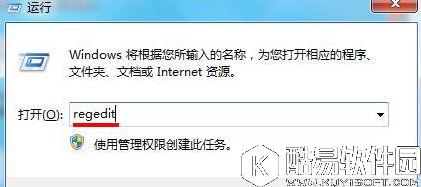
没插u盘却有u盘图标显示是什么情况,实际上,出现这样的问题是系统误把硬盘当成u盘才出现的问题,该图标如果没有去弹出,则会一直持续显示到用户关机,解决该问题我们可以通过注册表来调整。今天就为用户讲解没插u盘却有u盘图标显示解决方法。 没插u盘却有u盘图标显示的原因: 之所以会出现这个问题,主要是因为主板芯片没正确识别SATA硬盘,SATA硬盘被误当成可移动设备了。 没插U盘却有U盘图标显示的解决方法: 1、点击桌面上的“开始”按钮,在开始菜单中点击“运行”程序,接着在命令框中输入“regedit”,按Enter键确认,如下图所示:
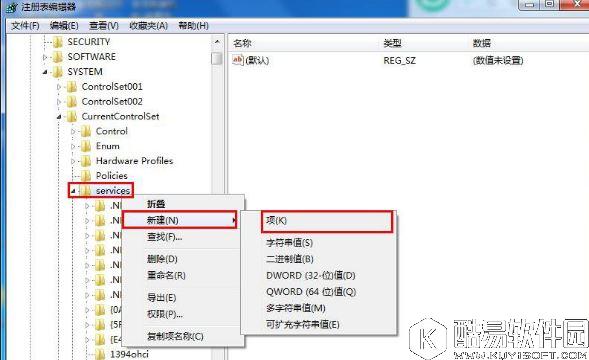
2、打开注册表编辑器窗口后,依次点击: HKEY_LOCAL_MACHINESYSTEMCurrentControlSetServicesnvata 注:若没有找到nvata文件,可以右键点击services新建一个子项将其命名为nvata 。
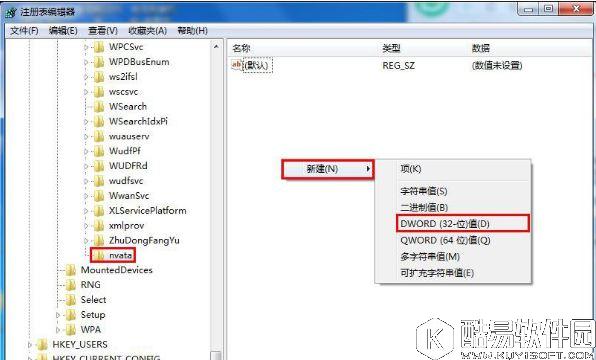
3、接着右键点击nvata文件夹,新建一个DWORD(32-位)值,将其命名为“DisableRemovable”,如下图所示:
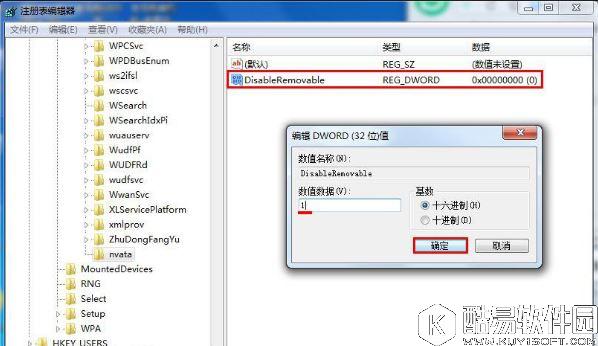
4、双击DisableRemovable键值,然后在编辑窗口中将数值数据修改为“1”,点击“确定”保存即可,如下图所示:
以上步骤便是没插u盘却有u盘图标显示的原因和解决方法,在用户下次重启计算机的时候,该图标就不会在没插入u盘的时候显示出来了。 |
推荐新闻


小编推荐软件专题
推荐内容
- 小红书笔记推广券如何使用 笔记推广券使用教程(2022-04-02 10:36:44)
- 网易云音乐云圈怎么创建 云圈创建教程介绍(2022-01-29 08:59:12)
- 阴阳师吸血姬哪里多 阴阳师吸血姬最多位置(2021-12-28 14:43:04)
- 原神手游行秋武器推荐 原神行秋圣遗物与武器选择攻略(2020-03-29 12:36:30)
- 少女前线协议同归芯片技能推荐 协议同归配置攻略(2020-03-27 15:03:08)
- 楚留香选哪个门派好 楚留香门派推荐(2018-02-02 17:56:08)
- 悬空城手游竞技场玩法攻略解析(2017-11-13 01:06:51)
- 碧蓝航线异色格作战A1通关攻略(2017-08-02 11:01:48)
- 王者荣耀铠怎么玩 实战详解助你成为一名合格的铠(2017-07-18 13:13:19)
- 少女前线灰熊新皮肤变身泰迪熊介绍(2017-05-27 11:51:48)
相关内容
热点内容


