关键字:win7网络连接图标一直转圈的原因和解决方法
|
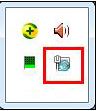
如果用户发现win7系统中的网络图标一直处在转圈状态,则表示该网络不能正常加载,且无法识别,通过检查发现网络依赖的服务network list service没有自动启动,启动之后可解决该问题。那么小编今天就为大家介绍win7网络连接不上的解决方法。 win7网络连接图标一直转圈的原因: 网络连接是依赖Network List Service服务而运行的,如果Network List Service服务没有启动,则会出现无法正常加载网络的故障,或是转圈,或是出现红色叉叉。
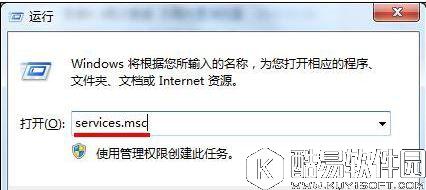
win7网络连接图标一直转圈的解决方法: 1、点击桌面左下角的Windows图标,在展开的菜单中点击“运行”程序。接着在命令框中输入“services.msc”,按回车键确认;
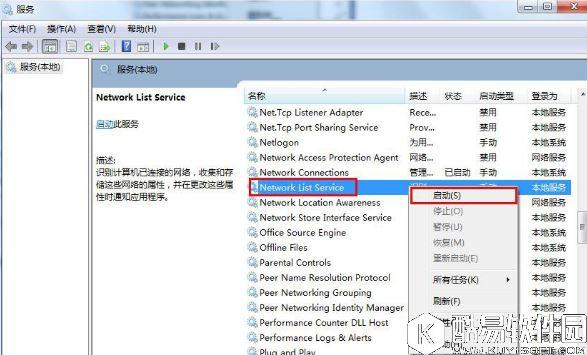
2、在服务列表界面中,找到“Network List Service”,单击鼠标右键,在弹出的菜单中选择“启动”(若已经启动,则点击重新启动);
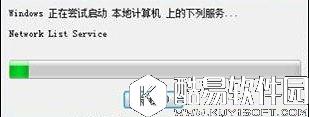
3、随后Windows便会尝试启动网络服务;
4、重启计算机之后即可连接网络。 以上步骤便是win7网络连接不上的原因和解决方法,待网络依赖服务启动后,需要重启启动让程序回到正轨,就可以连接上网络了,图标也不会再一直转圈。 |
推荐新闻


小编推荐软件专题
推荐内容
- 艾尔登法环艾琉诺拉的双头刀要怎么获得 双头刀获取方法(2022-03-28 17:04:56)
- 惠普笔记本相机功能在哪 拍照教程步骤分享介绍(2022-03-27 11:40:37)
- 庆余年说明书在哪 实验室说明书位置介绍(2022-03-25 17:22:30)
- 抖音今晚早点睡怎么玩 游戏玩法介绍(2022-03-09 17:47:41)
- 微信怎么查结婚证 结婚证查询方法(2022-02-20 11:33:15)
- Pr CS6如何插入音频 插入音频的方法(2022-01-25 11:19:48)
- 战双帕弥什诺曼复兴战怎么拿满 诺曼复兴战满奖励打法技巧分享(2022-01-18 16:13:54)
- 犯罪大师猎毒破晓答案是什么 4.13猎毒下破晓答案解析(2021-04-23 01:43:14)
- 江南百景图野狗怎么找 江南百景图野狗位置(2020-11-13 18:25:48)
- 天谕手游玉虚PVP与PVE技能搭配推荐 天谕手游玉虚技能最强搭配(2020-10-30 10:01:40)
相关内容
热点内容


