关键字:windows7怎么看内存条频率 windows7看内存条频率方法
|
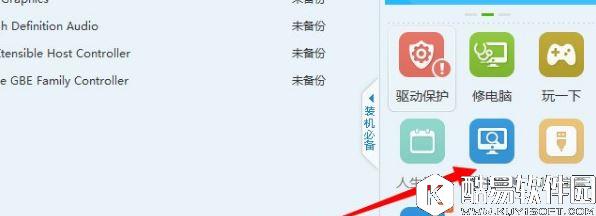
我们在买电脑的时候总是喜欢看看内存条的频率,因为该频率会影响电脑的性能,不过有些用户不懂得怎么看内存条频率,那么该怎么查看内存条频率,今天小编就为大家介绍windows7看内存条频率的方法吧! 方法/步骤: 方法一、第三方软件查看 1、打开驱动人生软件,进入主界面,点击右方【硬件检测】。
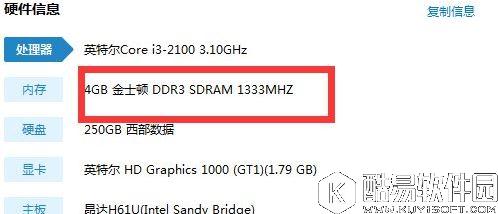
2、在硬件信息列表中可以看到当前内存频率大小。
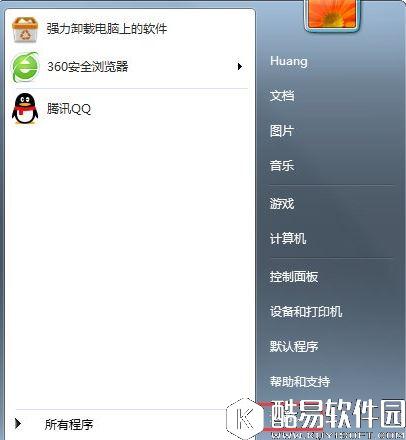
方法二、cmd命令行查看 1、打开电脑左下角“开始菜单”,找到【运行】选项,点击打开。
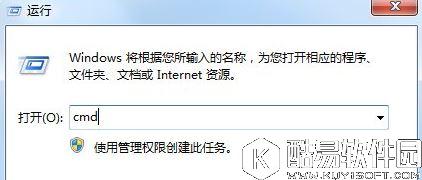
2、在弹出的运行对话框输入cmd命令,点击确定进入DOS界面。
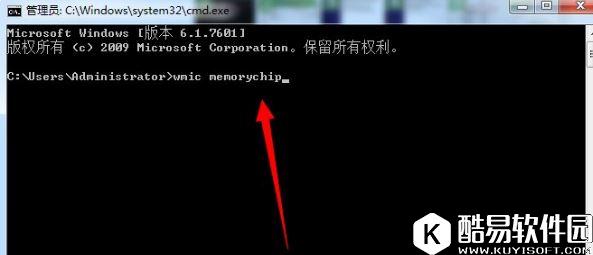
3、在命令行界面输入wmic memorychip命令,点击回车。
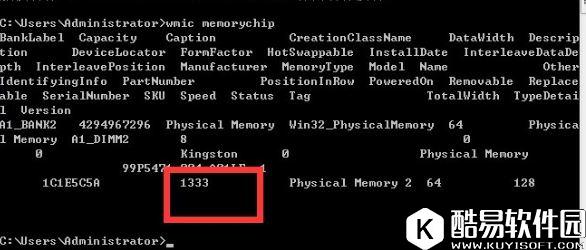
4、此时可以在结果中看到当前内存频率大小。
以上就是windows7怎么看内存条频率的方法了,方法有两种,第一种是利用驱动人生查看,第二种是利用命令提示符查看,如果你不想安装软件的话,那么就使用第二种方法吧! |
推荐新闻


小编推荐软件专题
推荐内容
- 微信视频号发视频有收益吗 视频号发视频收益详情介绍(2022-03-14 14:24:46)
- MIUI13隐私输入模式如何设置 设置隐私输入模式方法(2022-01-23 10:37:43)
- 明日方舟收藏品镶金骨骰怎么解锁 镶金骨骰解锁方法介绍(2022-01-18 16:26:46)
- 哈利波特魔法觉醒怎么重新捏脸(2021-09-14 09:22:40)
- 战魂铭人闪避流怎么玩 战魂铭人闪避流操作思路(2020-08-27 15:27:47)
- 影之刃3高性价比氪金攻略 影之刃3怎么氪金抽卡划算(2020-05-10 14:32:54)
- 王者荣耀S10赛季什么时候结束 S10赛季结束时间(2017-10-21 11:44:55)
- 轩辕传奇山海经卡牌怎么玩 山海经卡牌攻略(2017-07-19 16:09:14)
- 原谅帽大作战原谅币获得方法介绍(2017-07-12 17:37:56)
- 碧蓝航线彭萨科拉皮肤大全(2017-06-30 12:06:55)
相关内容
热点内容


