关键字:如何将用户设置管理员权限 win7标准用户设置管理员权限的方法
|
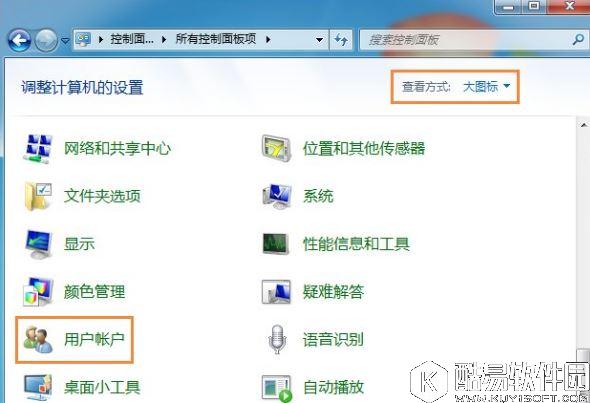
大多数用户在win7系统中的权限都不高,这一切原因都是因为用户使用的是标准用户,如果将win7标准用户设为管理员,很多问题都不再是问题,现在小编就和大家分享win7管理员权限设置的方法。 win7管理员权限设置的方法: 1、打开控制面板,将查看方式设置为“大图模式”,之后找到并点击“用户帐户”。
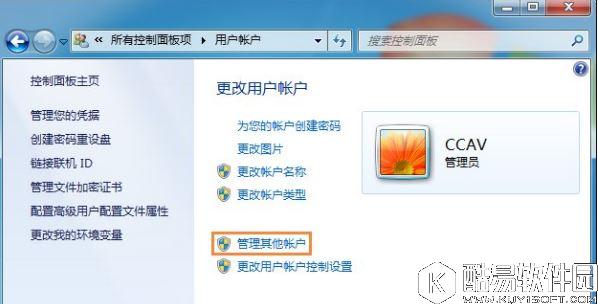
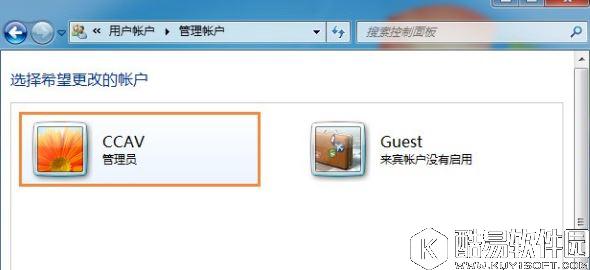
2、在用户帐户界面点击“管理其他帐户”,选择要更改的帐户。
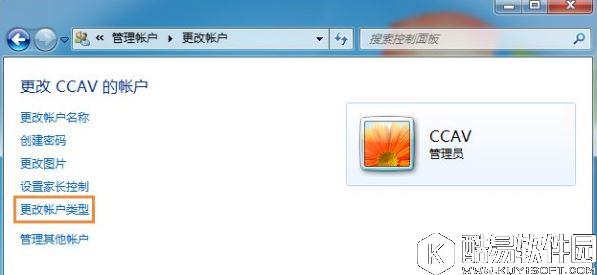
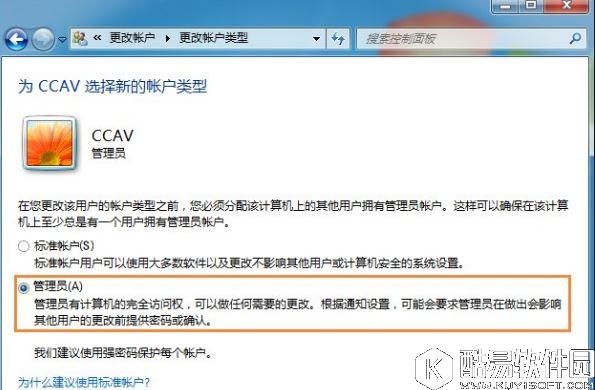
3、在帐户管理界面点击“更改帐户类型”。
4、然后勾选“管理员”,点击更改帐户类型就可以了。
以上步骤便是win7管理员权限设置的方法,之后用户修改注册表、C盘文件、删除文件等操作的时候就不会再出现“当前用户权限不足”的问题。 |
推荐新闻


小编推荐软件专题
推荐内容
- 原神隐藏成就如何获得 狡兔之窟成就获得的条件是什么(2022-04-01 11:46:10)
- 小米床头灯如何连接手机 床头灯绑定手机教程介绍(2022-03-24 16:32:19)
- 幻想神域怎么钓鱼 钓鱼方法介绍(2022-03-17 15:34:39)
- 本田车主服务etc怎么办理 车主服务etc办理流程(2022-03-06 10:11:47)
- 华为手表太空人表盘多少钱 太空人表盘设置介绍(2022-02-17 09:33:40)
- 皇室战争爱无不胜挑战卡组怎么搭配 爱无不胜挑战最强卡组搭配推荐(2022-02-15 16:35:12)
- 桃花源记生活技能学什么 生活技能学习推荐(2022-01-22 16:03:44)
- 幻塔豪力首领在哪里 豪力首领具体位置介绍(2021-12-29 17:20:12)
- 永劫无间蒲公英在哪里 蒲公英位置分享(2021-11-07 10:33:42)
- 我的世界地狱炽足兽怎么骑 地狱炽足兽骑乘方法介绍(2021-10-19 10:56:23)


