关键字:鼠标左右键互换设置方法 win10系统鼠标左右键如何互换
|
不论是对于某些特殊技能的需求,还是用户对于使用习惯的操作,甚至于在某些游戏中反人类的键位设计,都难免会使用到左右键互换的功能,鼠标左右键互换怎么设置呢?现在小编就为大家介绍win10系统鼠标左右键互换设置方法。 win10鼠标左右键互换方法: 1、首先打开控制面板中的硬件和声音选项。
2、在设备和打印机选项下面点击“鼠标”。
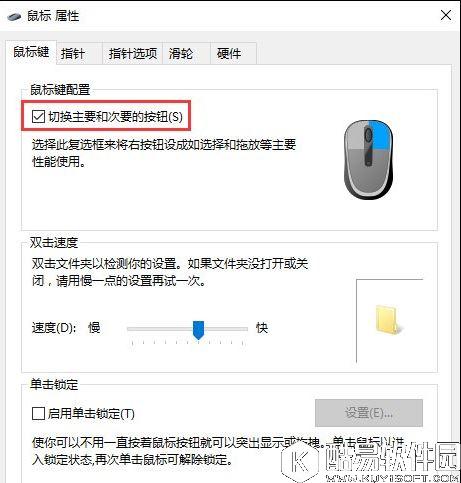
3、在鼠标属性设置的按键设置中勾选“切换主要和次要的按钮”,然后点击确定即可。
通过操作以上win系统10鼠标左右键互换设置的方法,鼠标的左右键功能就互换了,习惯使用左手的用户,或者有特殊需求的用户可以尝试着用该操作完成左右键互换。 |


推荐新闻


小编推荐软件专题
推荐内容
- word怎么红框圈出内容 添加红框样式方法介绍(2022-03-01 11:26:30)
- 凌云诺政绩怎么提升 政绩提升方法(2022-01-21 14:51:40)
- 爆裂魔女特蕾莎强度怎样 特蕾莎强度介绍(2021-10-25 11:46:12)
- 光遇风行季先祖位置在哪 2021风行季先祖物品兑换介绍(2021-10-14 14:16:16)
- 天地劫幽城再临方芸新英灵有什么技能 方芸新英灵技能介绍(2021-09-24 09:51:34)
- 阴阳师如何参加五周年对弈竞猜活动 五周年对弈竞猜活动入口介绍(2021-09-23 10:57:26)
- 荣誉指挥官机械木乃伊兵种分析 机械木乃伊怎么玩(2020-01-15 17:05:55)
- 炉石传说大哥德卡组推荐 炉石传说德鲁伊卡组推荐(2017-10-10 17:36:48)
- 阴阳师书翁斗技阵容怎么样 书翁斗技阵容分析(2017-09-26 11:47:33)
- win7系统中的windows功能怎么打开和关闭 windows功能打开和关闭的方法(2017-09-25 10:20:30)


